Índice do tutorial
IntroduçãoAntes de começar
O ELO é o site do Modelo de Gestão do SESI e do SENAI Alagoas. Ele tem duas partes:
O site
Aberto a todos os colaboradores. Mostra a jornada do modelo, os 10 pilares e as práticas de gestão de cada um, com indicadores e documentos.
O gerenciador
Área restrita, com login e senha. É onde administradores e editores atualizam o conteúdo do site.
Este tutorial tem duas partes, uma para cada público. Se você só consulta o site, a Parte 1 basta. Se você edita o conteúdo, leia também a Parte 2.
Nas imagens, os círculos laranja numerados apontam o que a legenda explica logo abaixo. Clique em qualquer imagem para abri-la em tamanho real.
Para voltar a este tutorial quando precisar, use o botão Ajuda, que fica no canto inferior direito da tela, tanto no site quanto no gerenciador. Ele abre o tutorial em outra aba.
Palavras que você vai encontrar
- Pilar
- Cada um dos 10 temas do Modelo de Gestão (Liderança, Estratégias, Clientes, Pessoas…).
- Prática
- Uma forma de trabalhar dentro de um pilar. Cada prática tem uma ficha com o que é, como fazer, indicadores, dicas e documentos.
- Etapa
- Um agrupamento de práticas dentro do pilar, na ordem em que acontecem (por exemplo: Estruturar, Atrair e integrar, Desenvolver).
- EPA
- O sistema onde ficam os indicadores e os documentos oficiais. Os links do site abrem direto nele, e o EPA pede o seu login.
- Rascunho
- A versão de trabalho do conteúdo, que só quem usa o gerenciador vê. O site só muda quando o rascunho é publicado.
Para todos os colaboradoresParte 1 · Usando o site
1. A página inicial
Abra modelodegestao.tdsistemafiea.com.br no navegador do computador ou do celular. Não é preciso login.
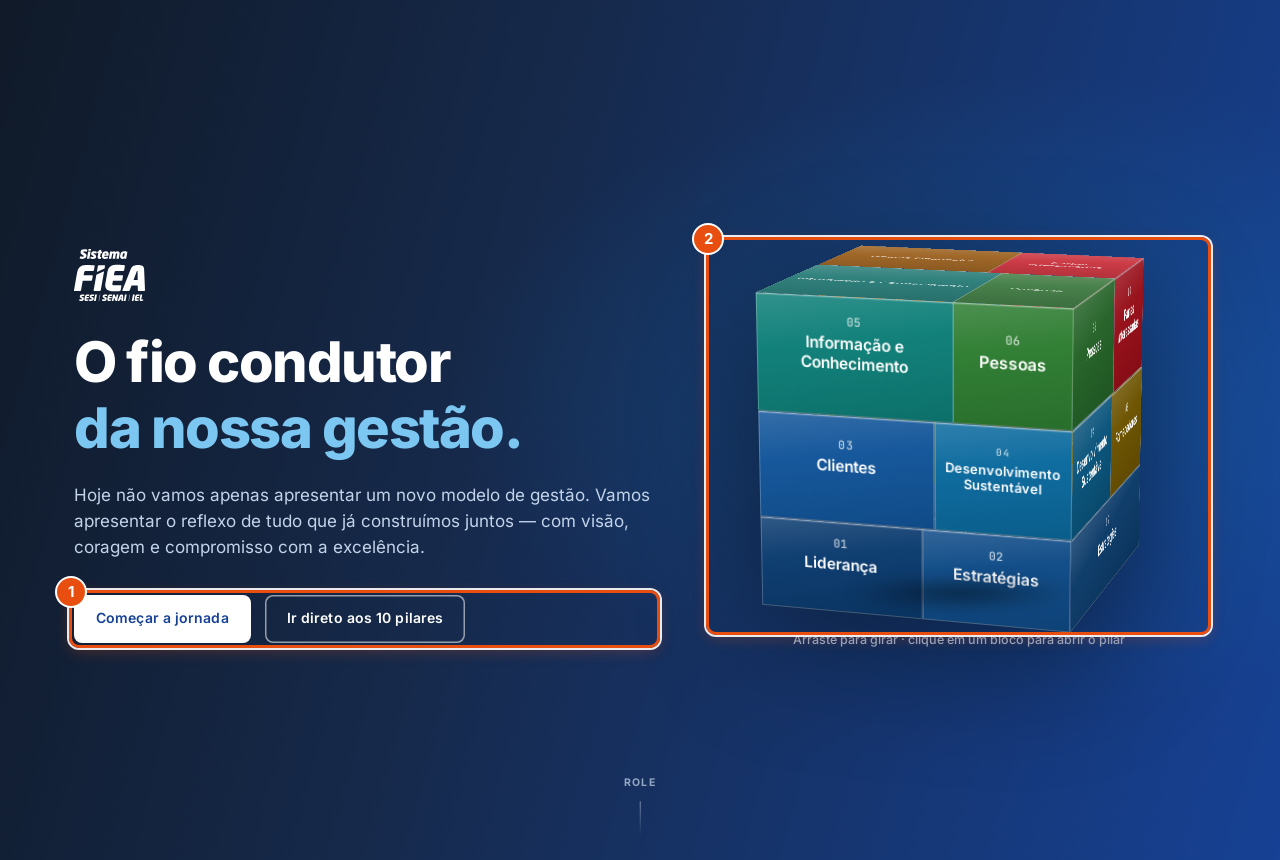
- 1Começar a jornada leva à história do modelo, capítulo a capítulo. Ir direto aos 10 pilares pula para o cubo.
- 2O cubo representa os 10 pilares. Arraste para girar e clique em um bloco para abrir o pilar.
Ao rolar a página, aparece no topo um menu com as seções: A jornada, Os 10 pilares, O convite e Próximo ciclo.
2. A jornada
A seção Como chegamos até aqui conta, em seis capítulos, por que o modelo mudou, quem o construiu e o que ele pede de cada um.
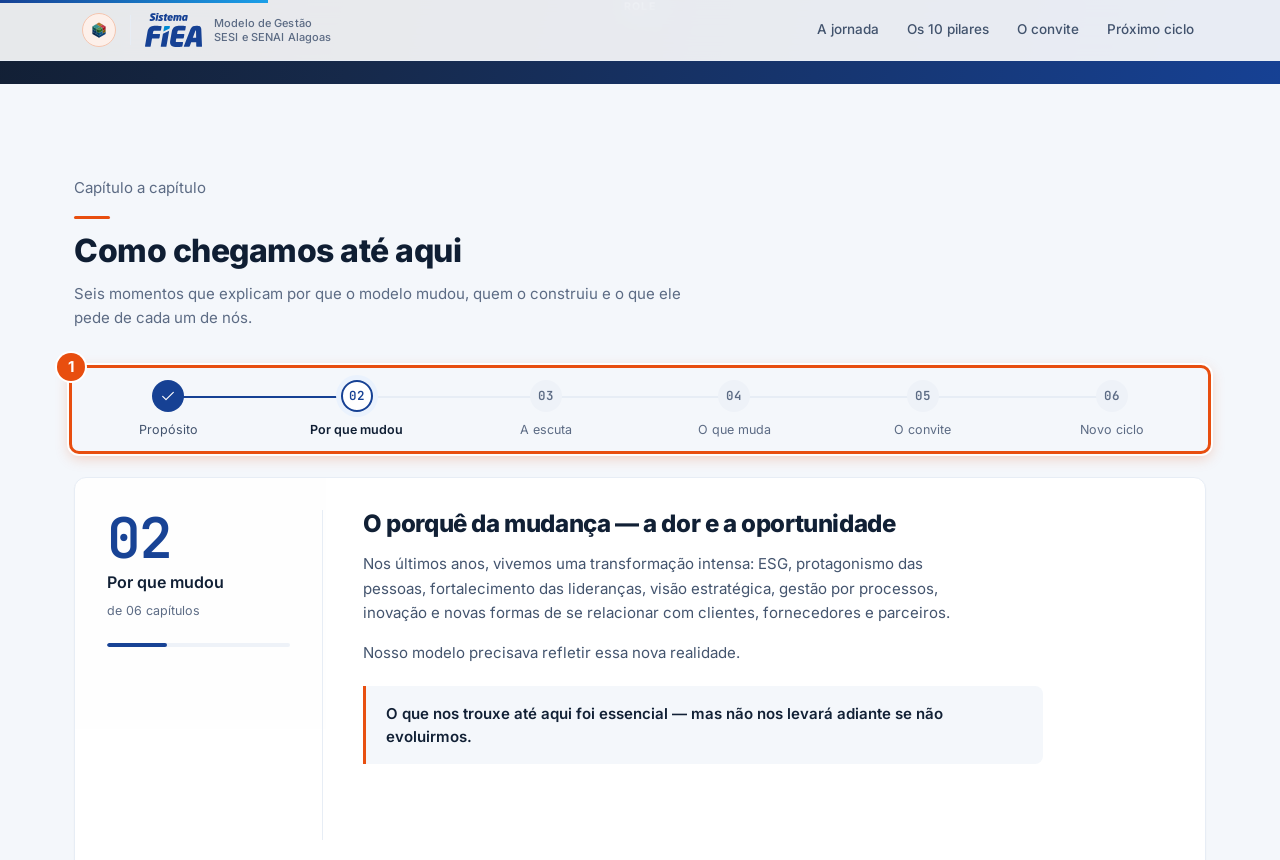
- 1Clique em um capítulo para ir direto a ele.
- 2Use Anterior e Próximo para ler na ordem. No celular, deslize para o lado.
3. Os 10 pilares
Esta é a parte central do site. Cada bloco do cubo é um pilar.
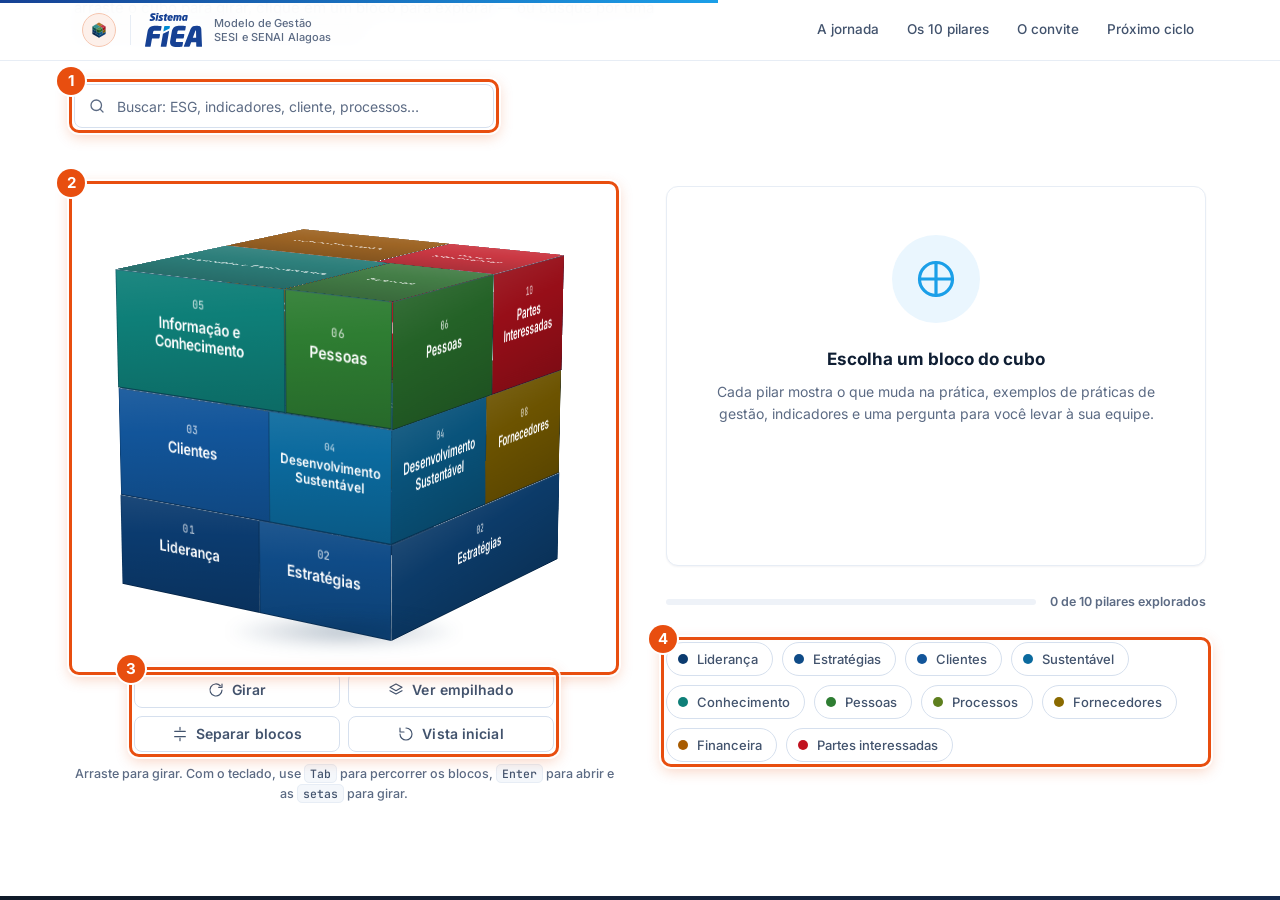
- 1Busca: digite uma palavra do seu dia a dia (ESG, cliente, indicadores…) para destacar os pilares relacionados.
- 2Cubo: arraste para girar e clique em um bloco para abrir o pilar.
- 3Controles: Girar liga e desliga o giro automático, Ver empilhado mostra os pilares em camadas, Separar blocos afasta as peças e Vista inicial volta ao começo.
- 4Atalhos: um botão para cada pilar, para quem prefere não usar o cubo.
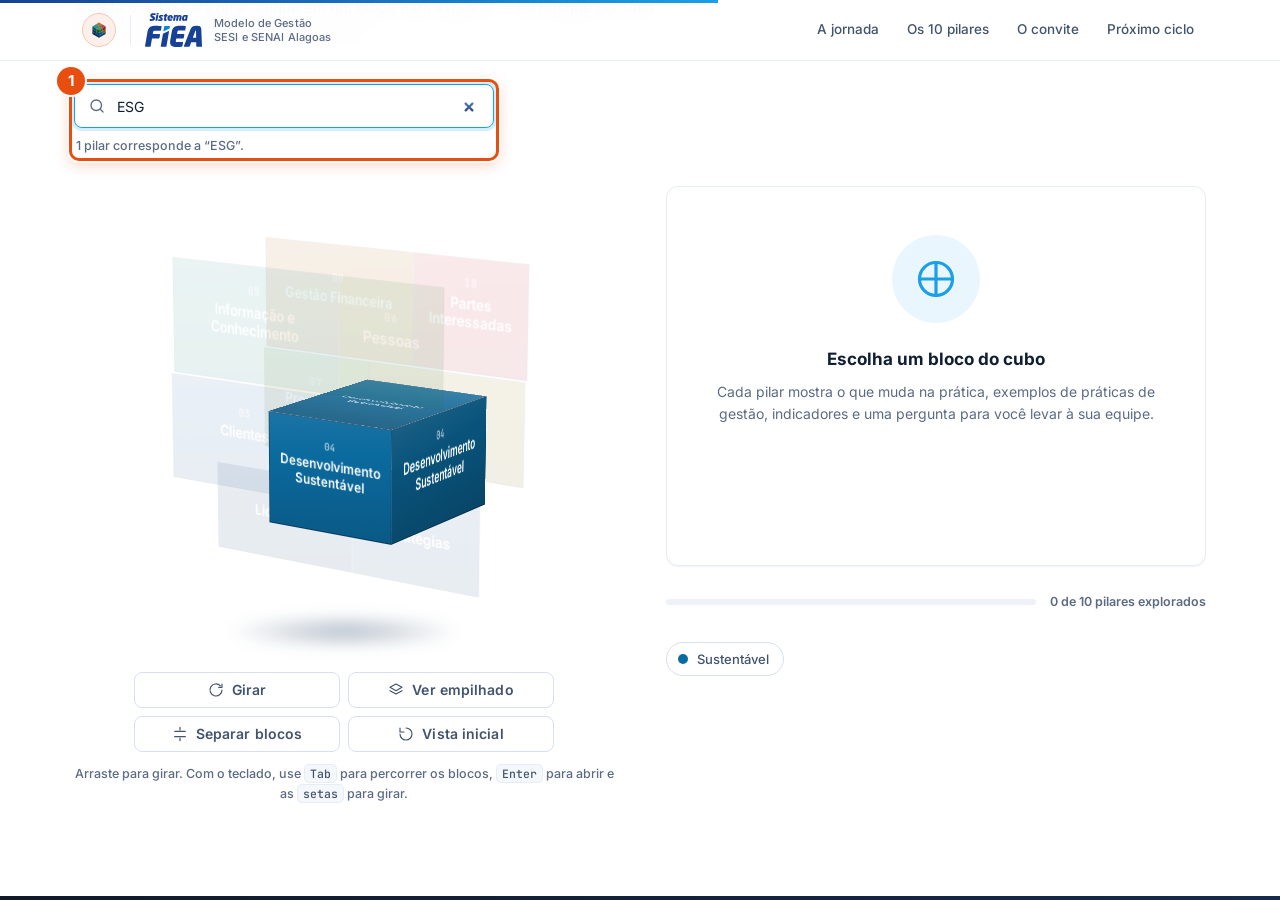
- 1O site informa quantos pilares correspondem ao termo e deixa os outros blocos esmaecidos.
Ao clicar em um bloco, o painel ao lado mostra o resumo do pilar:
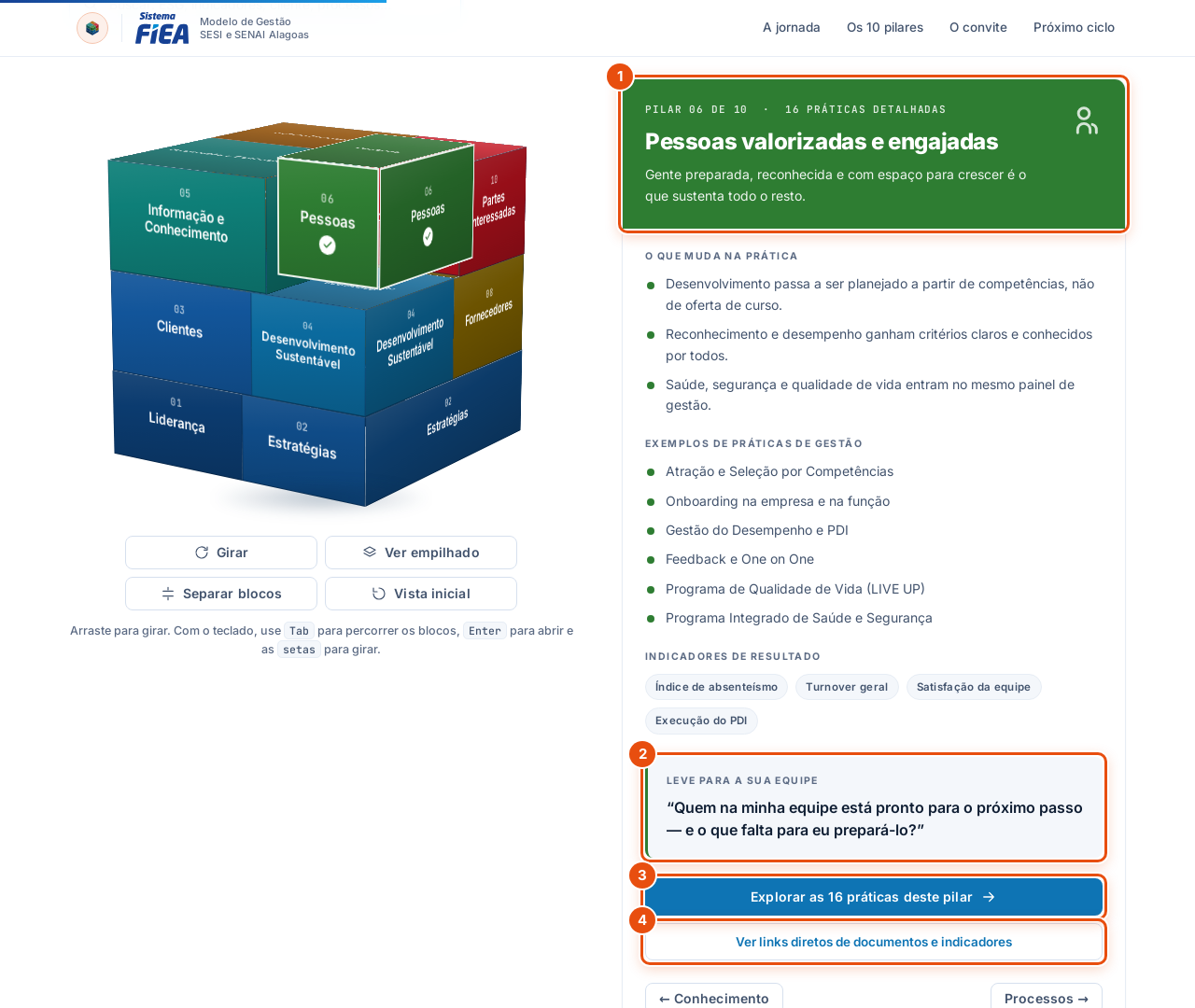
- 1Nome e essência do pilar. Logo abaixo vêm o que muda na prática, exemplos de práticas e os indicadores de resultado.
- 2A pergunta para você levar à sua equipe.
- 3Explorar as práticas deste pilar abre a lista completa, mais abaixo na página.
- 4Ver links diretos abre a lista de documentos e indicadores do pilar.
4. As práticas de um pilar
Depois de abrir um pilar, a página mostra as práticas dele, agrupadas por etapa.
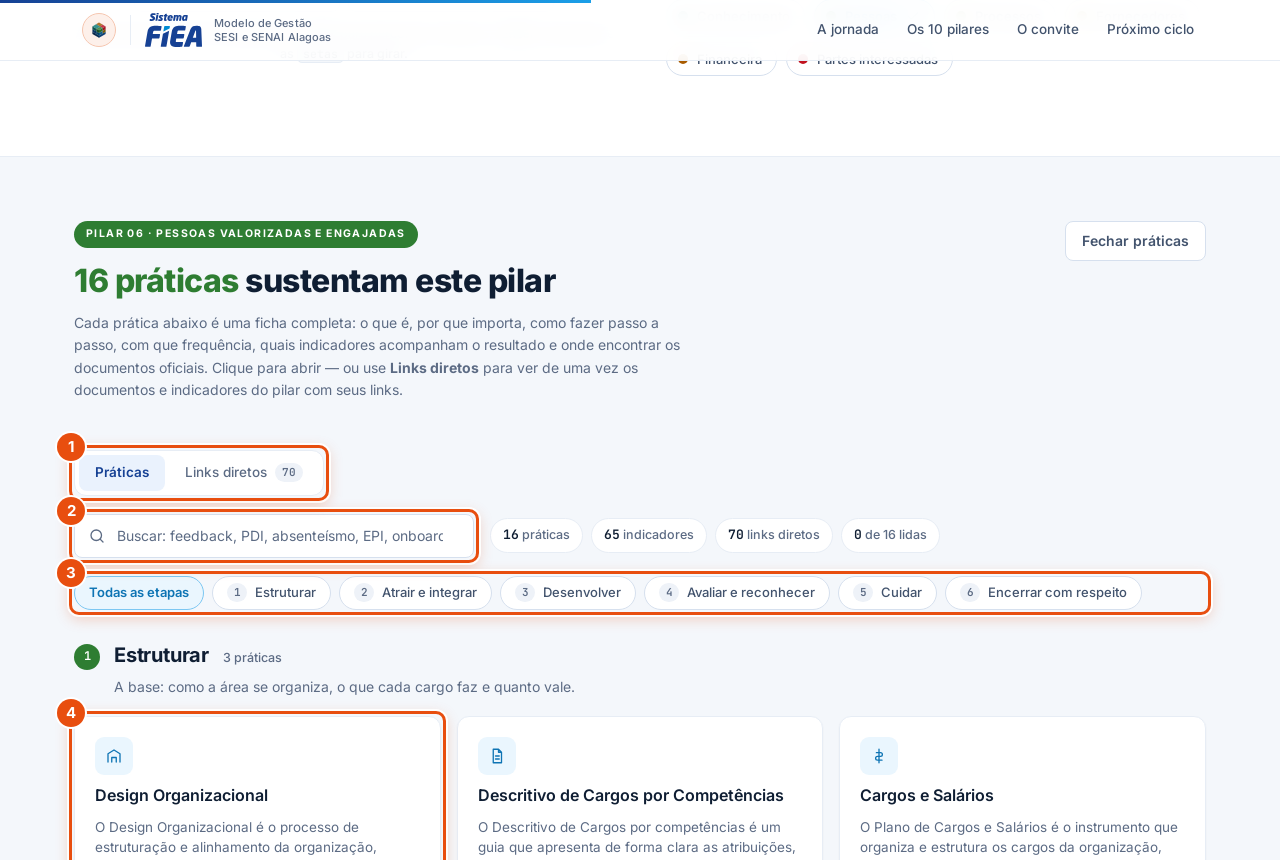
- 1Alterne entre Práticas (os cartões) e Links diretos (documentos e indicadores).
- 2Busca dentro do pilar: por nome da prática, indicador ou documento.
- 3Filtro por etapa: mostra só as práticas daquela etapa.
- 4Cada cartão é uma prática. Clique para abrir a ficha completa. Depois de aberta, a prática ganha uma marca de “lida”.
5. A ficha de uma prática
A ficha reúne tudo sobre a prática, dividido em abas.
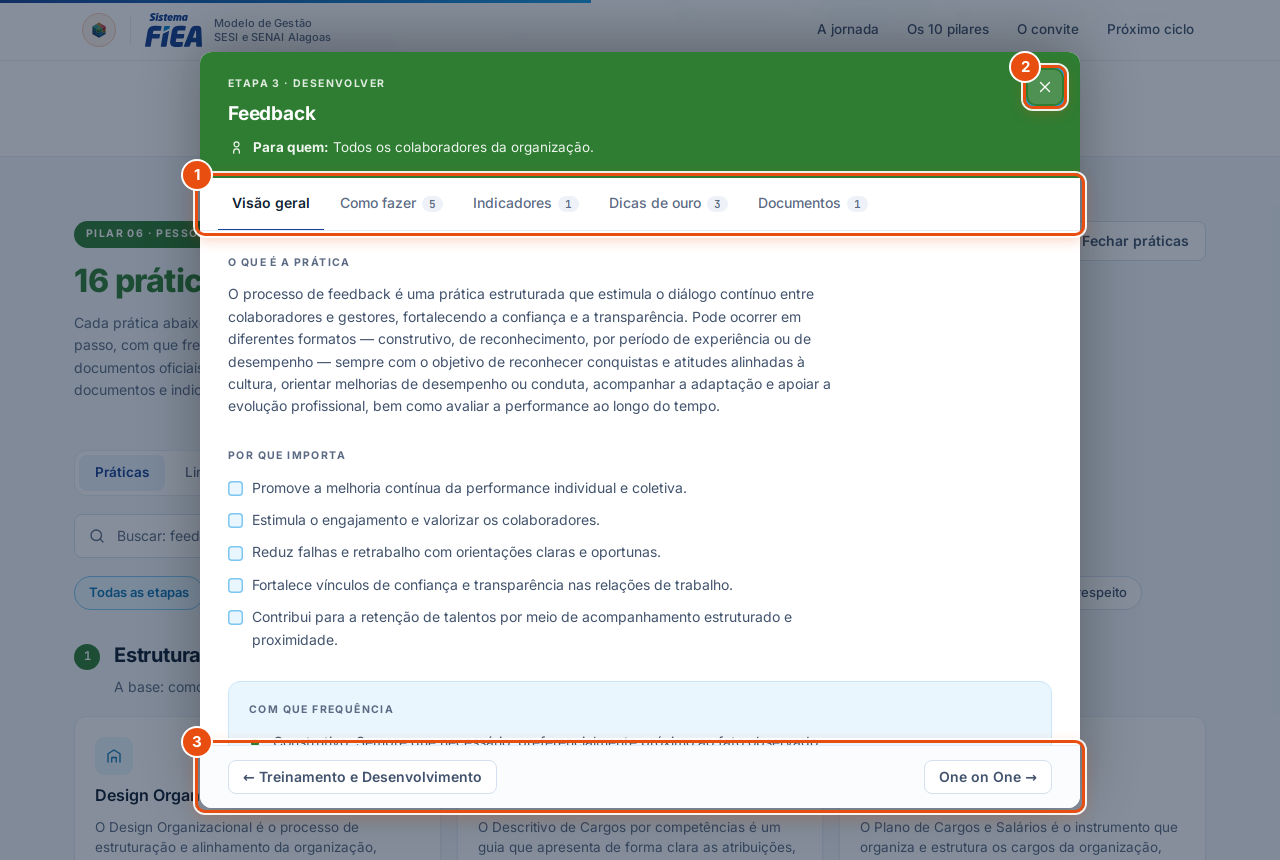
- 1As abas: Visão geral, Como fazer, Indicadores, Dicas de ouro e Documentos. O número ao lado indica quantos itens há em cada uma.
- 2Fechar a ficha. A tecla Esc também fecha.
- 3Ir para a prática anterior ou a próxima sem fechar a ficha. As setas do teclado fazem o mesmo.
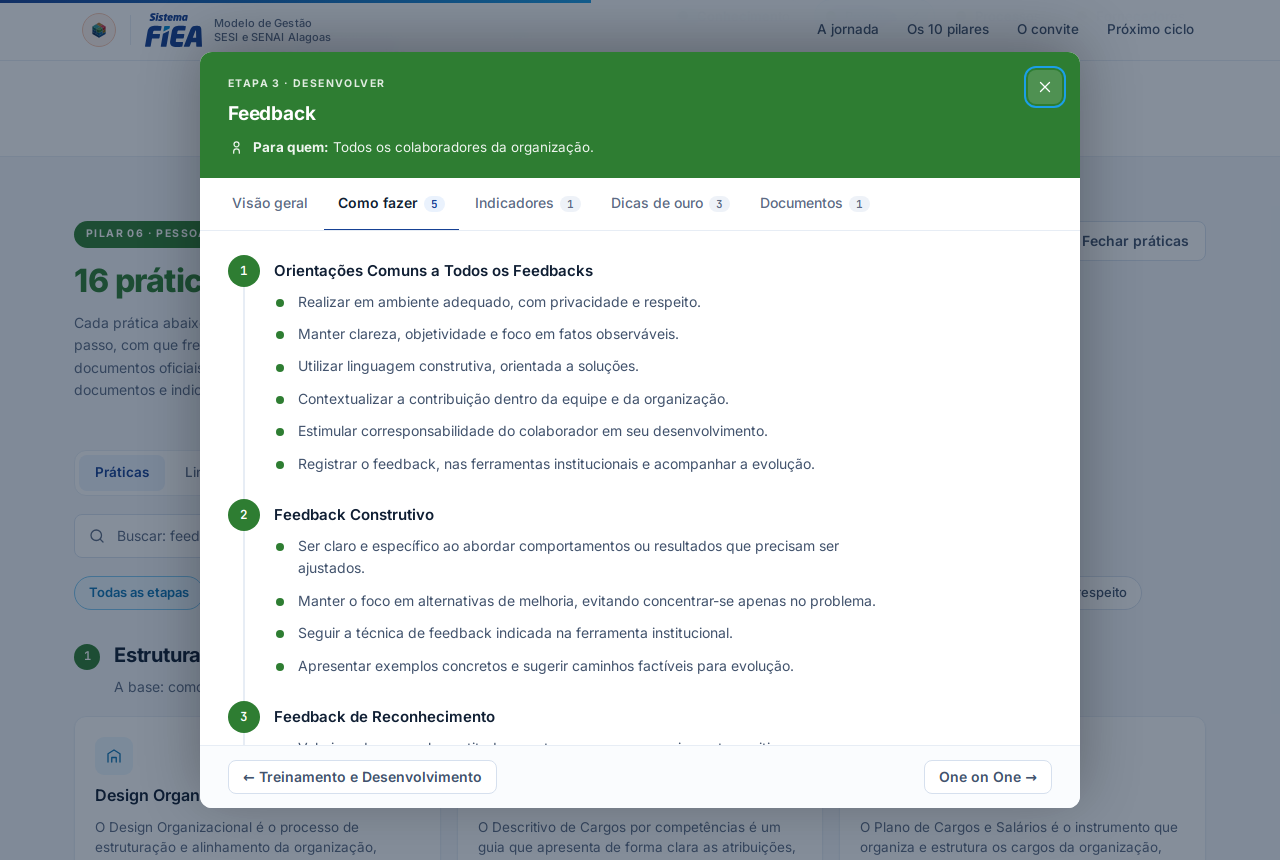
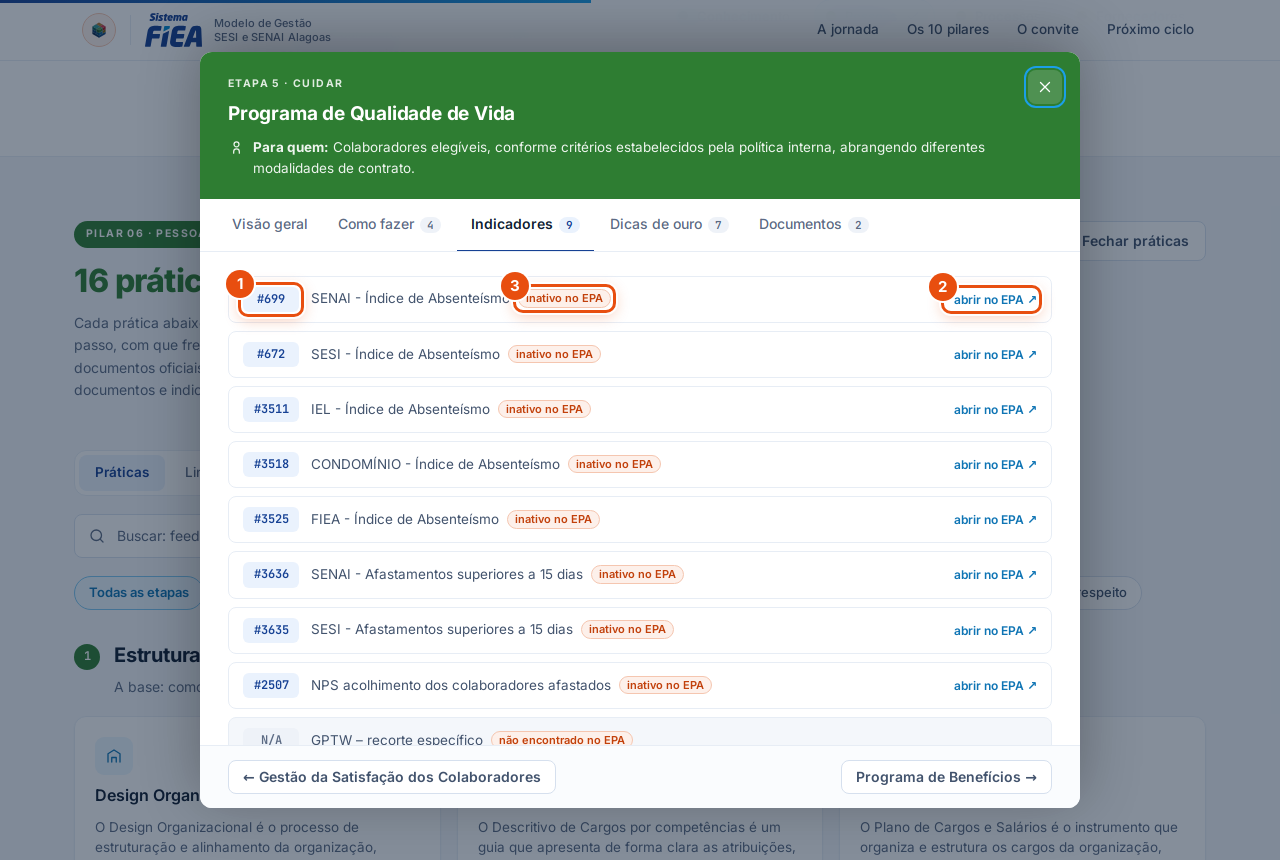
- 1O código do indicador no EPA. “N/A” significa que o código não foi informado.
- 2Abrir no EPA leva à ficha do indicador. O EPA pede o seu login.
- 3Um selo aparece quando o indicador pede atenção: inativo no EPA, não encontrado no EPA ou código a confirmar.
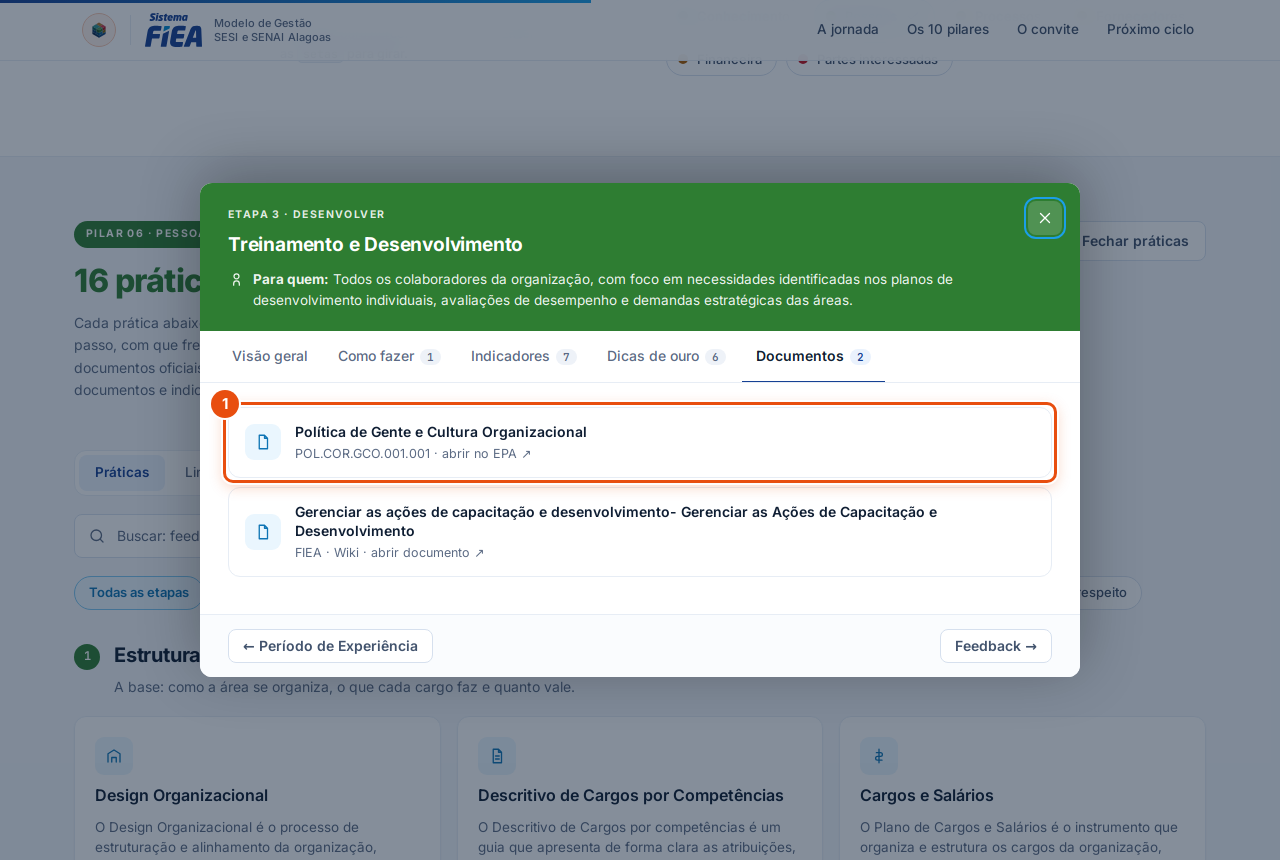
- 1Clique no documento para abri-lo. Quando o documento ainda não tem endereço cadastrado, aparece “link ainda não vinculado”.
6. Links diretos do pilar
Se você só quer chegar a um documento ou a um indicador, use Links diretos: todos os itens do pilar aparecem em uma única tela, organizados por prática.
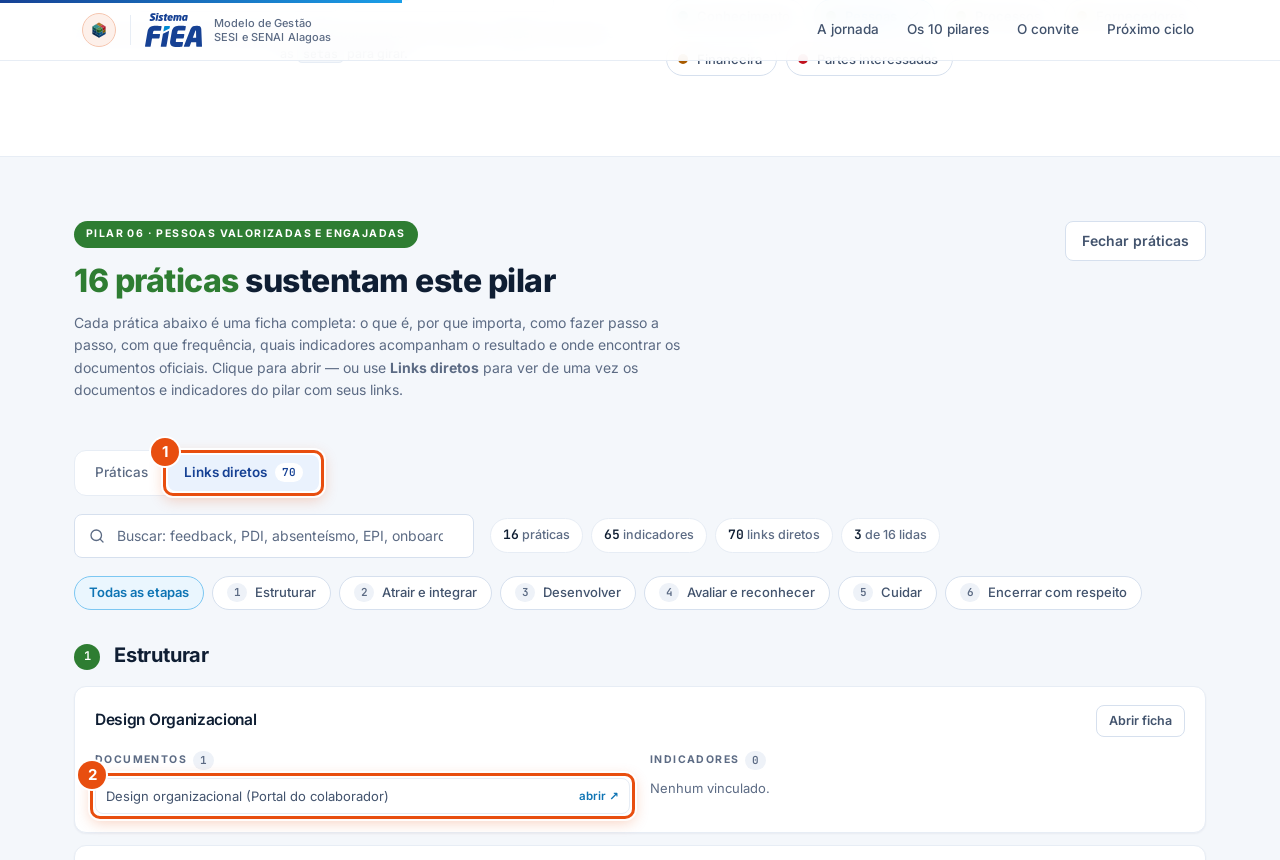
- 1O botão Links diretos mostra quantos links o pilar tem.
- 2Itens com link: clique para abrir. “EPA” indica que o destino é o EPA.
- 3Itens sem link aparecem em cinza. O endereço ainda não foi cadastrado.
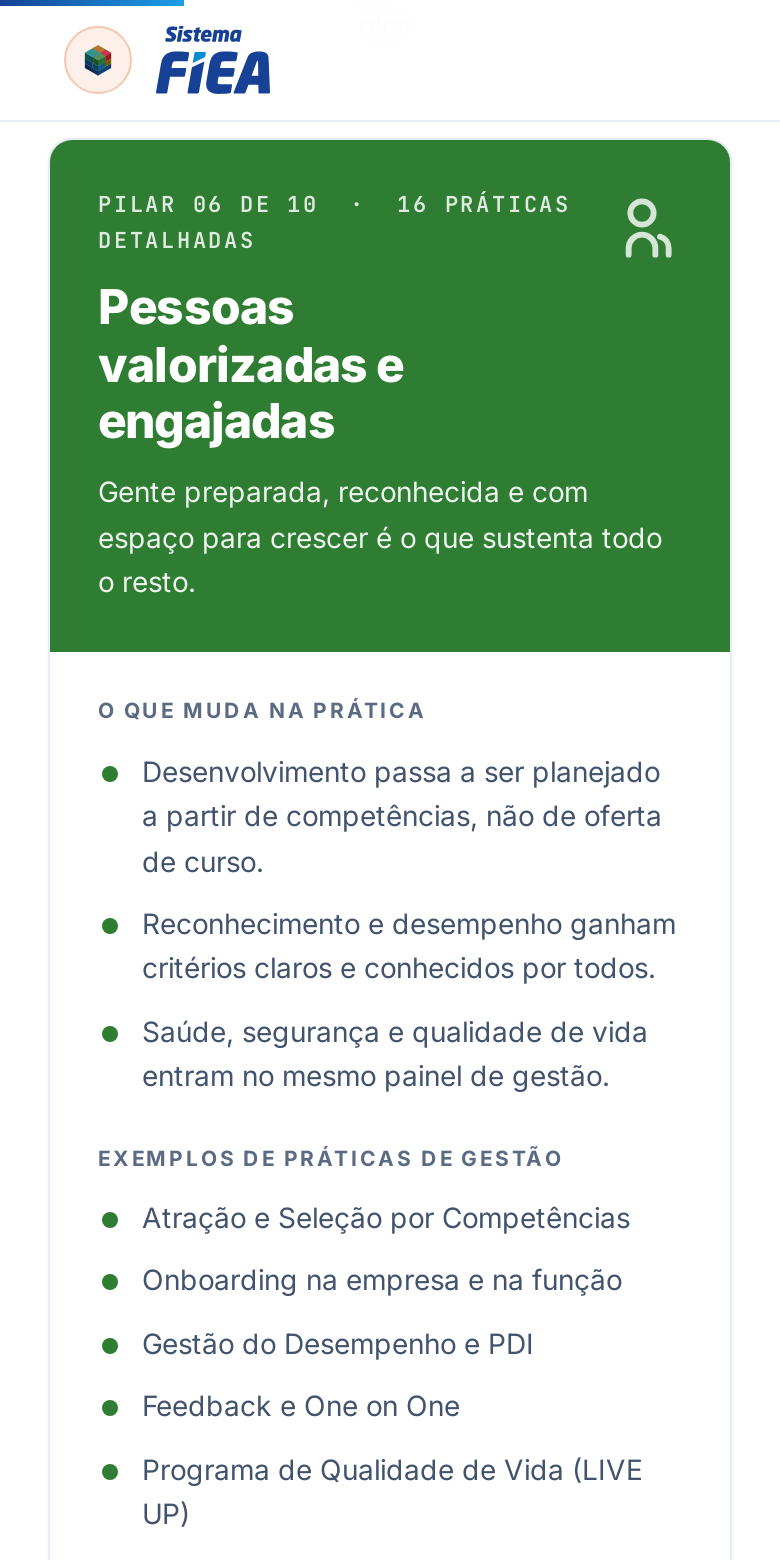
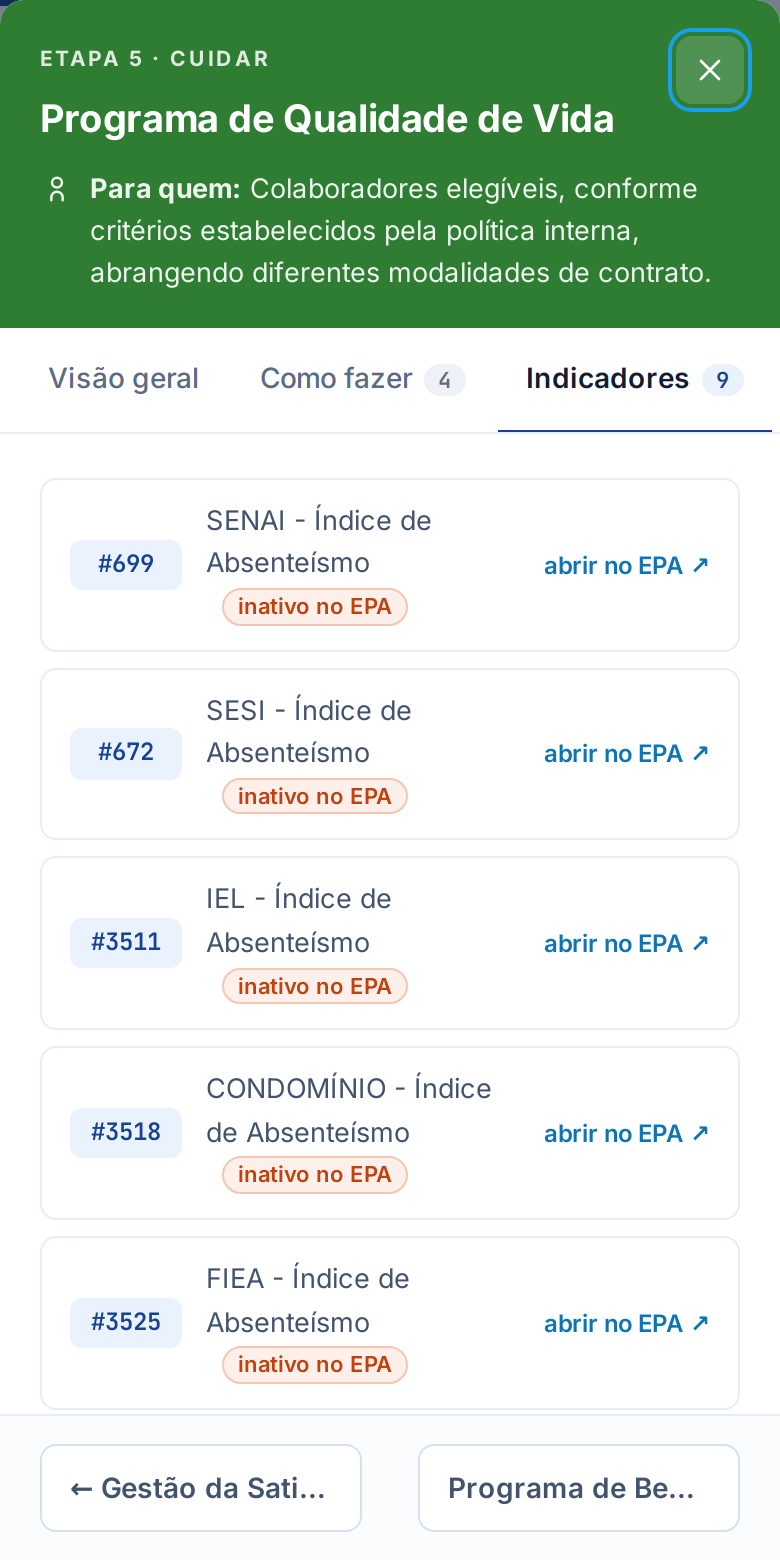
7. No celular
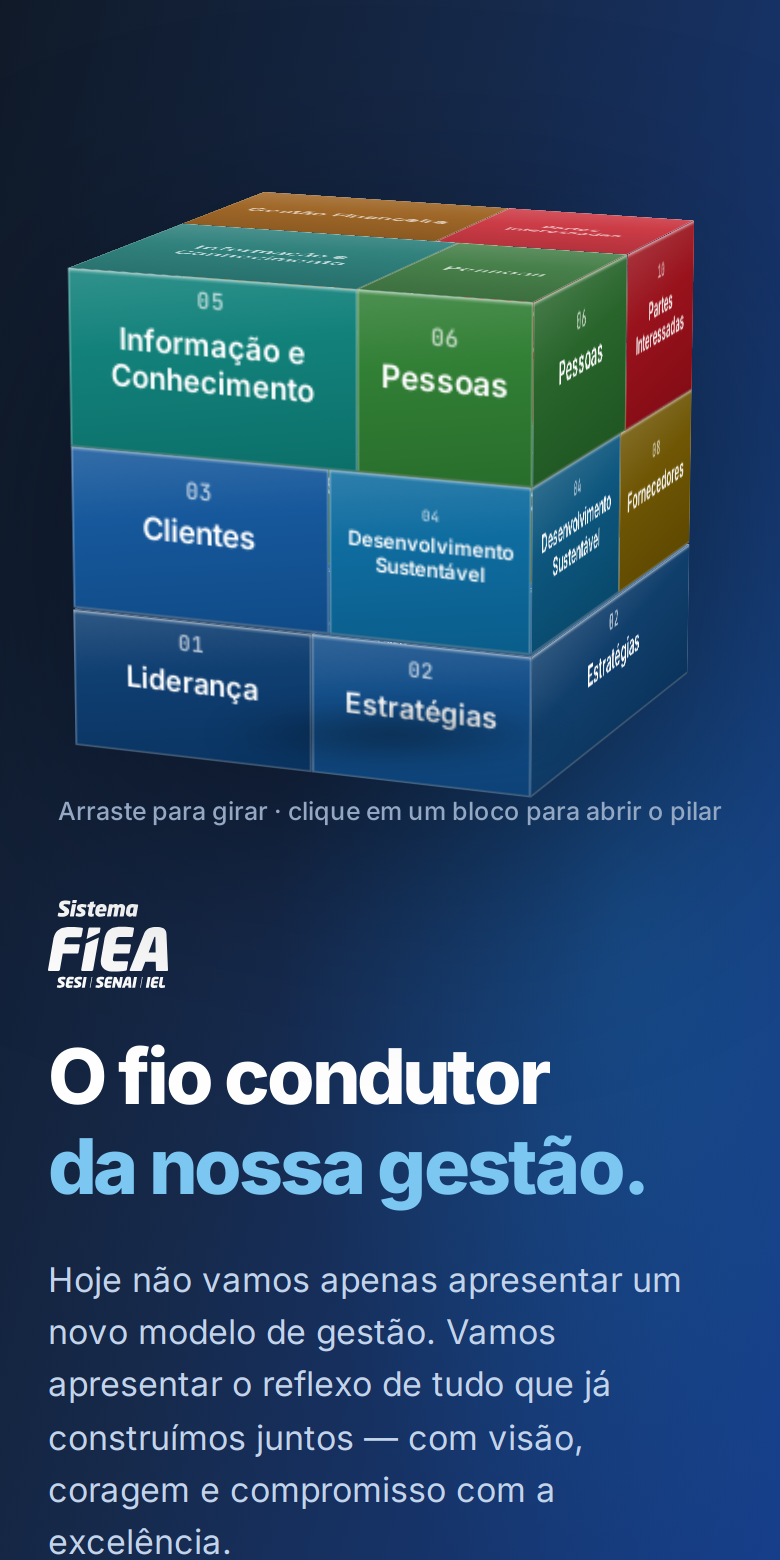
O site funciona igual no celular. O cubo fica no topo, o painel do pilar abre abaixo dele e a ficha da prática ocupa a tela inteira.
Para administradores e editoresParte 2 · Usando o gerenciador
1. Quem pode fazer o quê
O gerenciador tem dois perfis. O seu aparece no canto superior direito, abaixo do seu nome.
| O que faz | Editor | Administrador |
|---|---|---|
| Editar práticas, etapas e textos dos pilares | Só nos pilares liberados | Em todos |
| Enviar arquivos e corrigir pendências | Sim, nos seus pilares | Sim |
| Publicar no site | Envia para aprovação* | Sim |
| Aprovar ou recusar alterações | Não | Sim |
| Editar os textos do site (capa, jornada, convite…) | Não | Sim |
| Criar usuários, ver backups e configurações | Não | Sim |
| Restaurar uma versão antiga | Não | Sim |
* Enquanto a opção “Exigir aprovação” estiver ligada em Configurações. Se for desligada, o editor publica sozinho os seus pilares.
2. Entrar no gerenciador
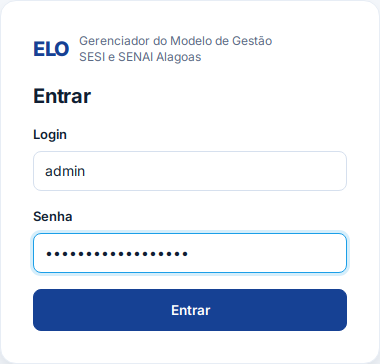
- Abra modelodegestao.tdsistemafiea.com.br/admin.
- Digite o login e a senha provisória que você recebeu do administrador e clique em Entrar.
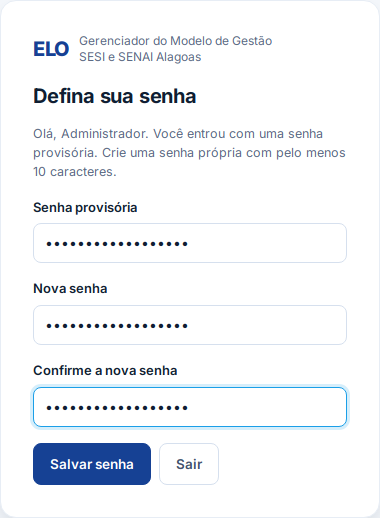
- No primeiro acesso, o sistema pede uma senha só sua. Digite a senha provisória, crie a nova senha (pelo menos 10 caracteres), confirme e clique em Salvar senha.
Depois de 5 senhas erradas seguidas, o login fica bloqueado por 15 minutos. Se você esqueceu a senha, peça a um administrador para redefini-la.
3. O painel
O painel é a primeira tela depois do login. Ele resume a situação do conteúdo.
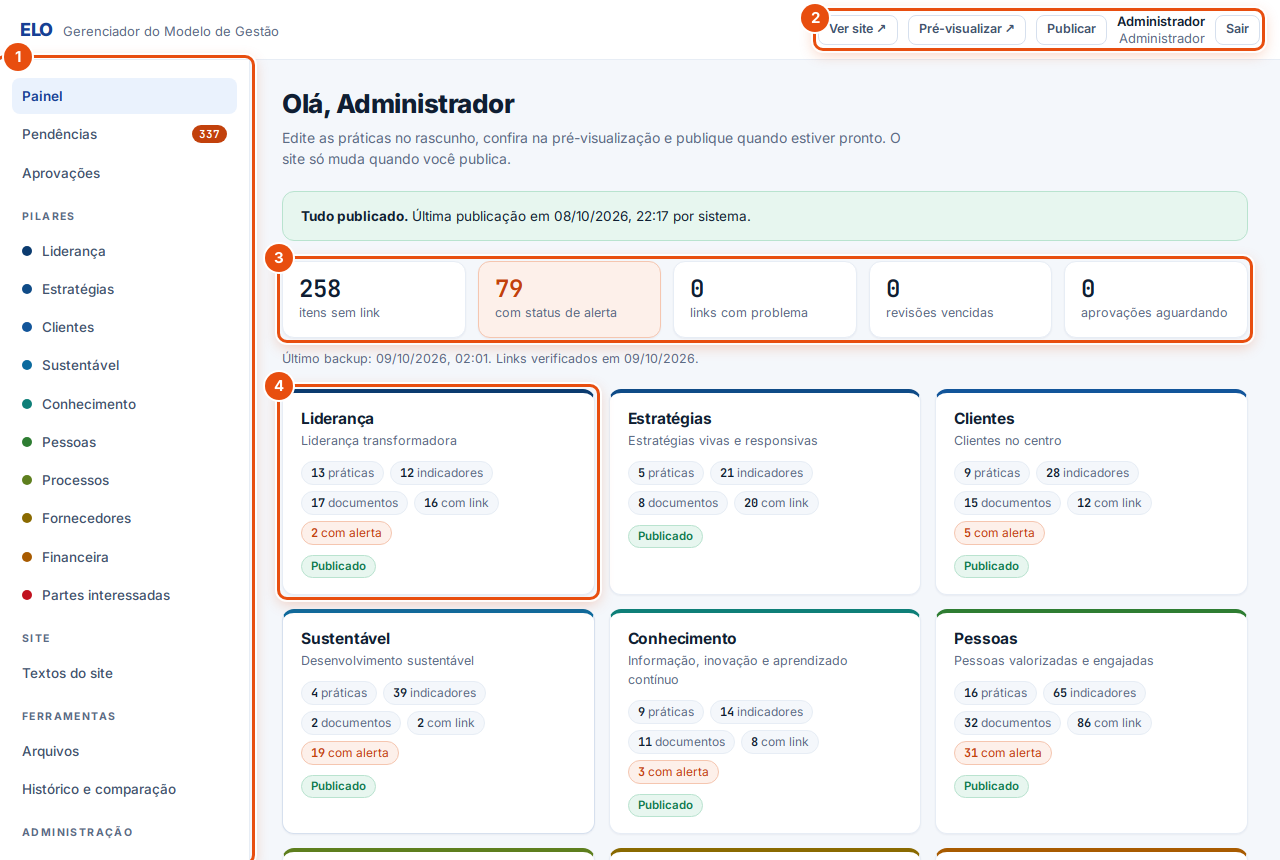
- 1Menu: Pendências, Aprovações, os pilares, os textos do site, as ferramentas e a administração.
- 2Barra superior: Ver site abre o site publicado, Pré-visualizar abre o site com o seu rascunho, Publicar leva as alterações ao site, e Sair encerra a sessão.
- 3Números do que precisa de atenção: itens sem link, com status de alerta, links com problema, revisões vencidas e aprovações aguardando. Clique em um número para ver a lista.
- 4Um cartão por pilar, com a quantidade de práticas, indicadores e documentos. A etiqueta diz se o pilar está Publicado ou se tem Alterações não publicadas.
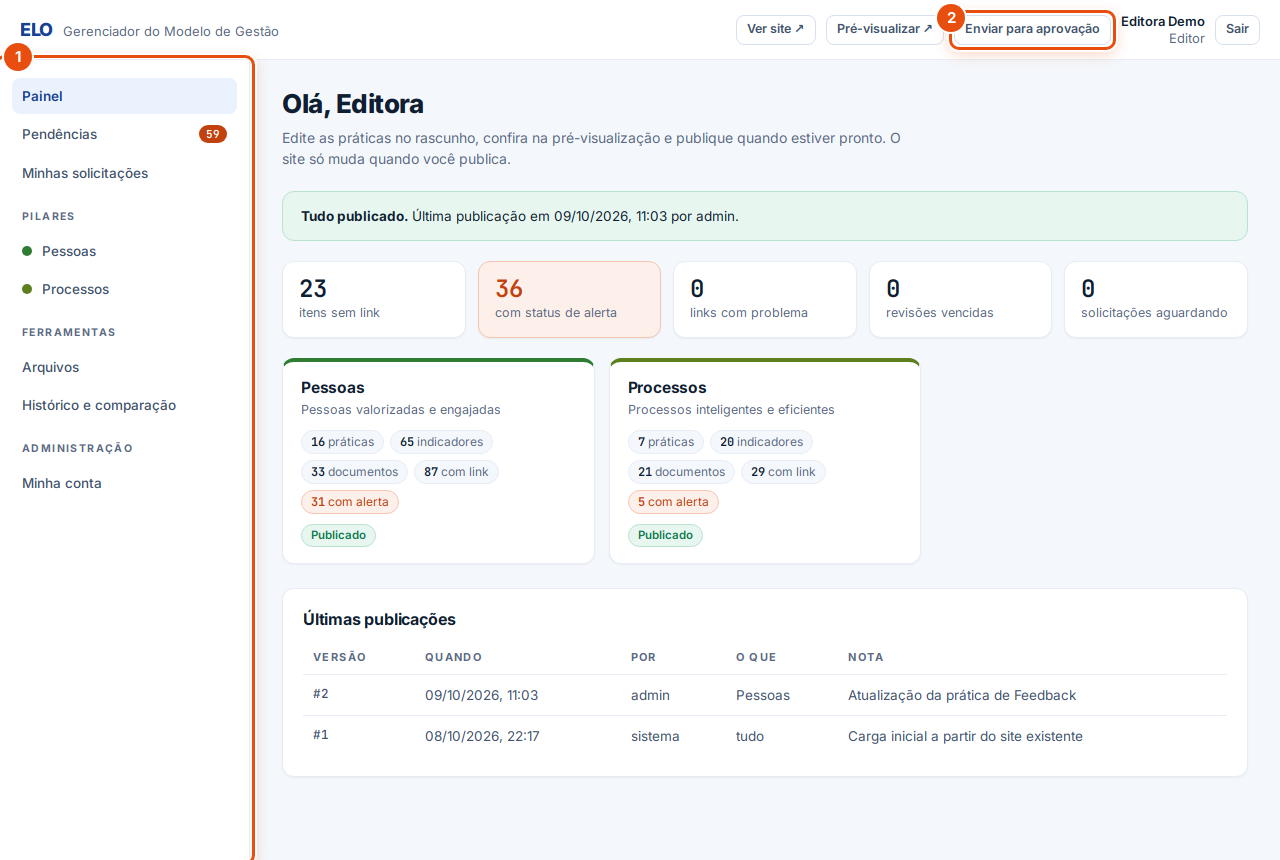
- 1O editor vê no menu só os pilares liberados para ele.
- 2No lugar de “Publicar”, o editor vê Enviar para aprovação.
4. Como uma alteração chega ao site
Nada do que você salva vai direto para o site. Toda alteração segue este caminho:
- Editar e salvarA alteração fica no rascunho.
- ConferirPré-visualize e veja as diferenças.
- PublicarO administrador publica, ou aprova o pedido do editor.
- No siteTodos passam a ver. Fica uma versão no histórico.
Você pode salvar quantas vezes quiser e continuar outro dia. O rascunho fica guardado até ser publicado ou descartado.
5. As práticas de um pilar
Clique em um pilar no menu para ver as práticas dele, agrupadas por etapa.
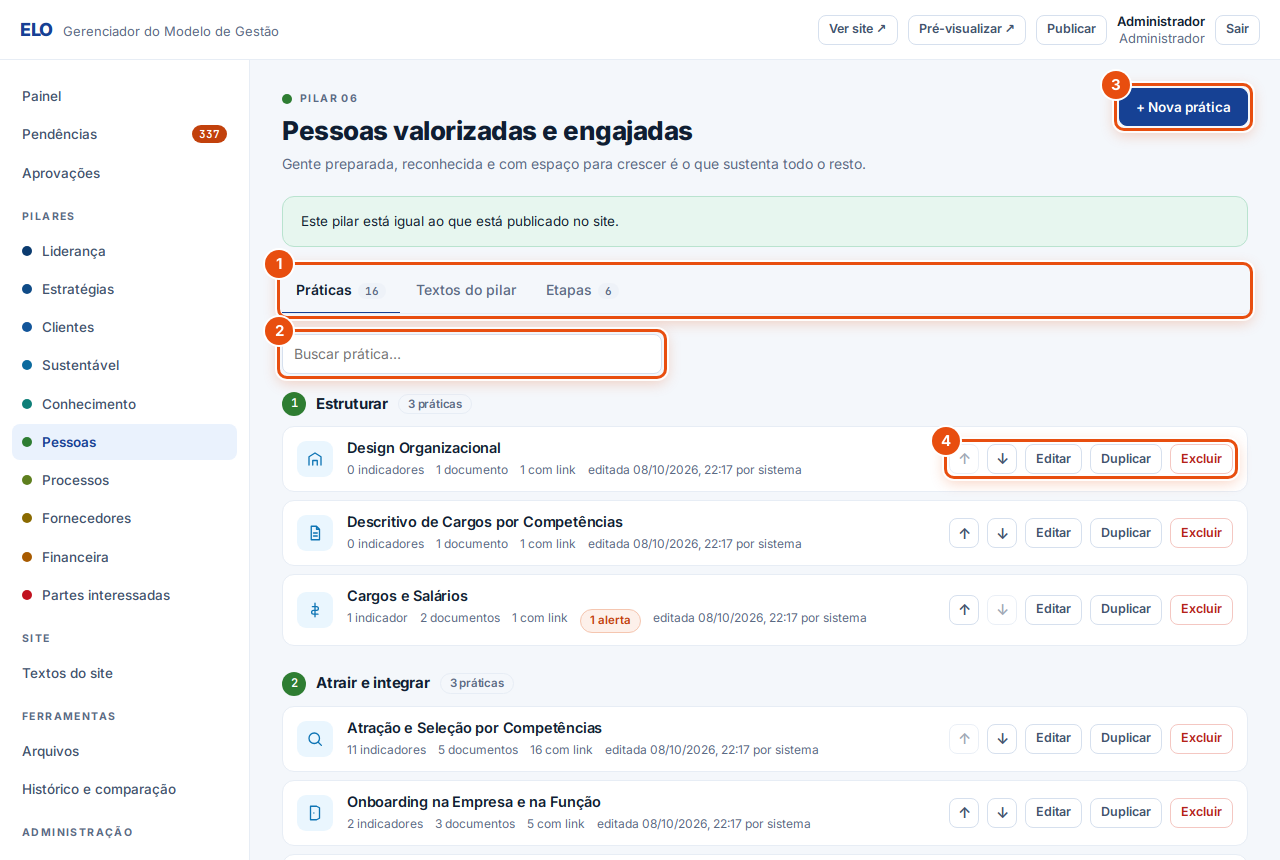
- 1As abas do pilar: Práticas, Textos do pilar e Etapas.
- 2Busca por nome da prática.
- 3+ Nova prática cria uma prática neste pilar.
- 4Em cada prática: as setas mudam a ordem dentro da etapa, Editar abre a prática, Duplicar cria uma cópia e Excluir a remove.
Abaixo do nome de cada prática aparecem a quantidade de indicadores e documentos, quantos têm link, os alertas e quem editou por último.
6. Editar uma prática
A tela de edição tem as mesmas abas que a ficha do site. Preencha o que precisar em cada aba e clique em Salvar no rascunho, no rodapé da tela. O atalho Ctrl+S também salva.
Identificação
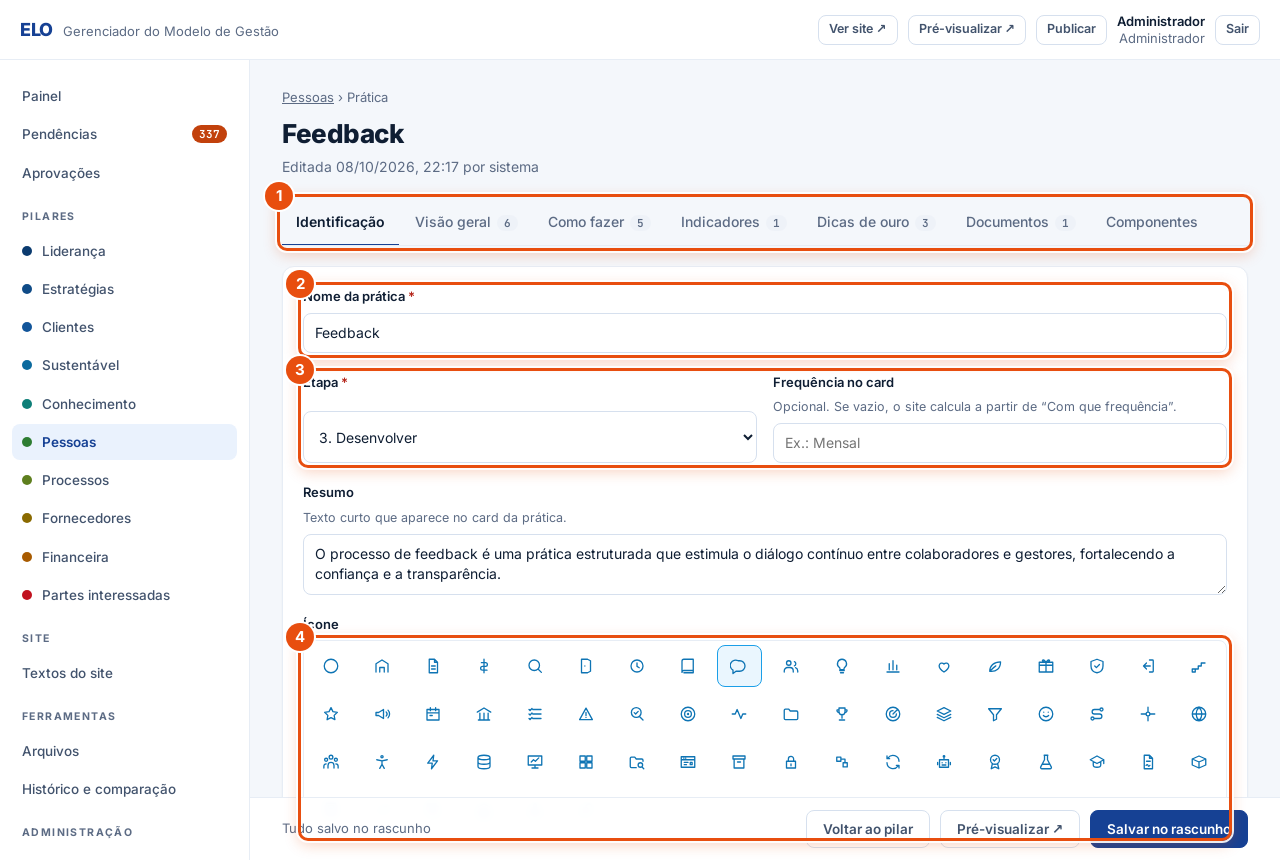
- 1As abas da prática. O número mostra quantos itens cada aba tem.
- 2Nome da prática (obrigatório).
- 3Etapa em que a prática aparece e a frequência exibida no cartão (opcional).
- 4Ícone do cartão. Clique no desenho desejado.
Nesta aba também ficam o Resumo (o texto curto do cartão) e o campo Para quem.
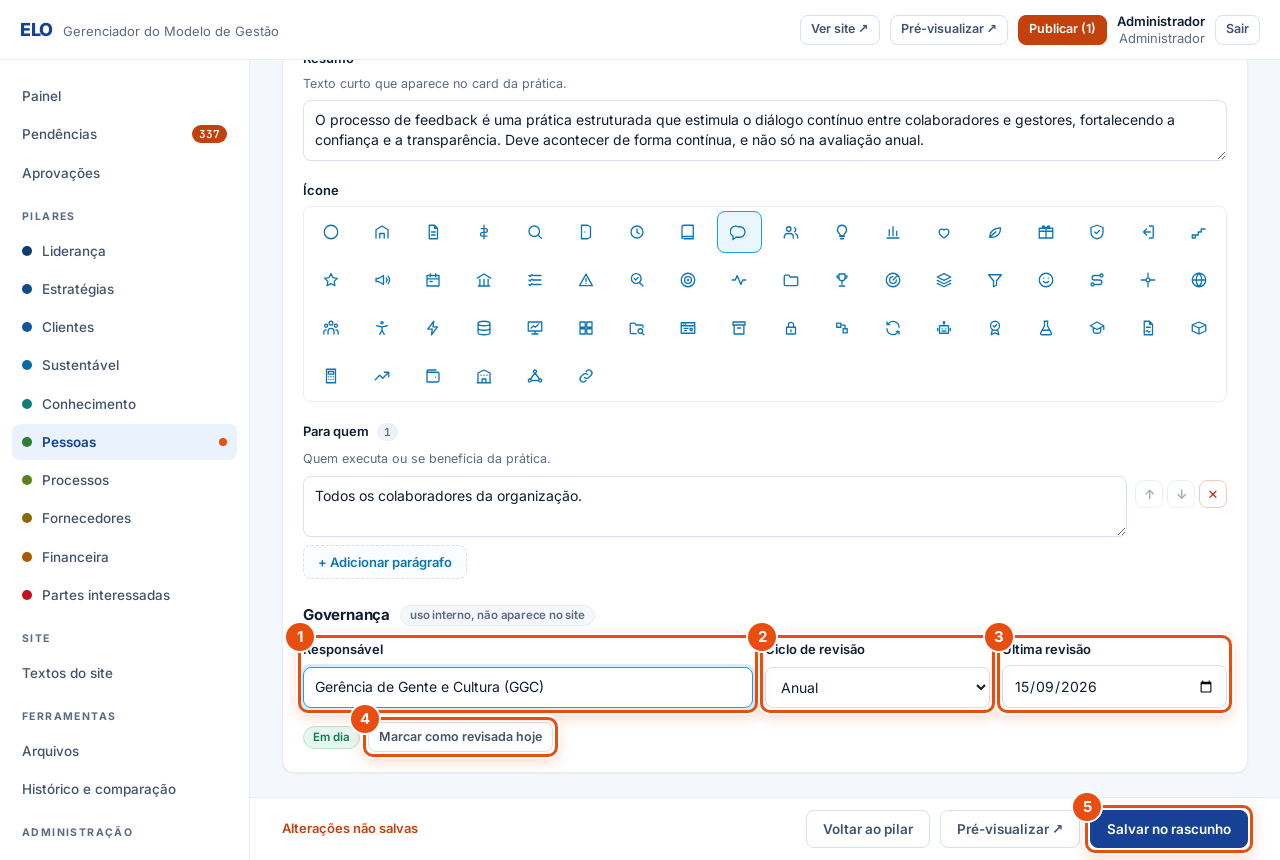
- 1Responsável: a área ou a pessoa que cuida da prática.
- 2Ciclo de revisão: de quanto em quanto tempo a prática deve ser revista.
- 3Última revisão: a data em que foi revista pela última vez.
- 4Marcar como revisada hoje preenche a data de hoje.
- 5Salvar no rascunho. Enquanto houver algo por salvar, o rodapé mostra “Alterações não salvas”.
A governança é de uso interno e não aparece no site. Ela alimenta a lista de revisões em Pendências.
Visão geral
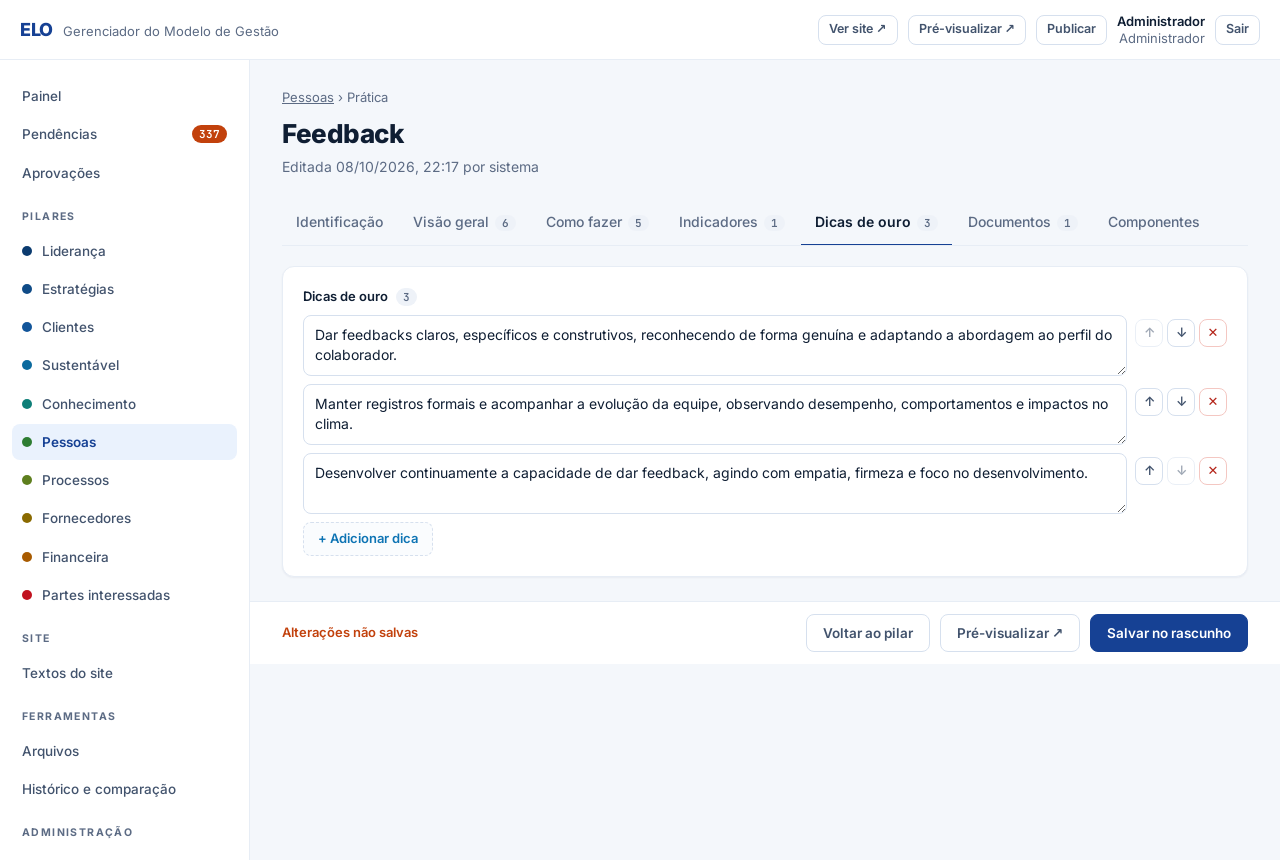
Reúne O que é a prática, Por que importa, Com que frequência e os Blocos extras. Cada texto é uma lista de itens.
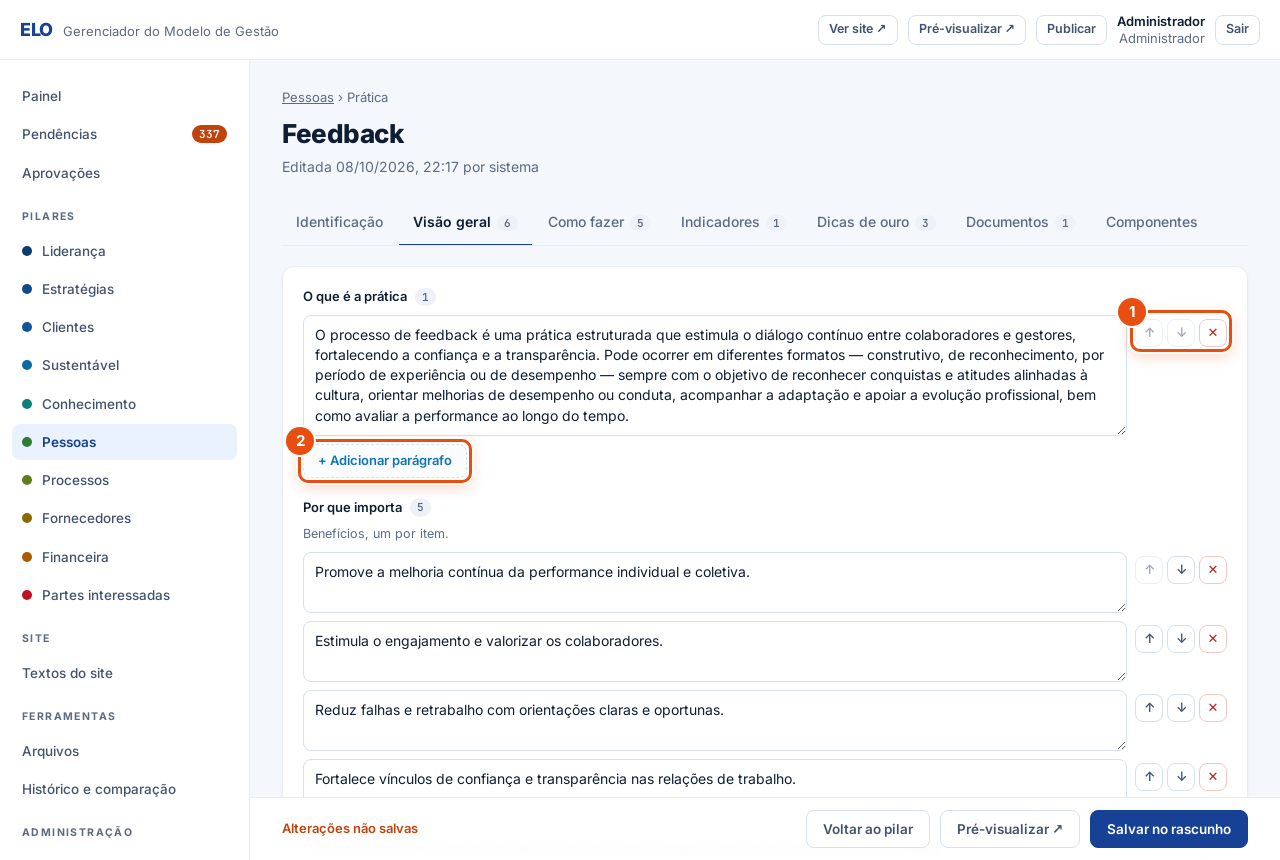
- 1Em cada item: as setas sobem ou descem o item e o ✕ o remove.
- 2+ Adicionar cria um novo item no fim da lista.
Para destacar uma palavra em negrito, escreva <strong>palavra</strong>. Para itálico, <em>palavra</em>. Qualquer outro código aparece no site como texto comum.
Como fazer
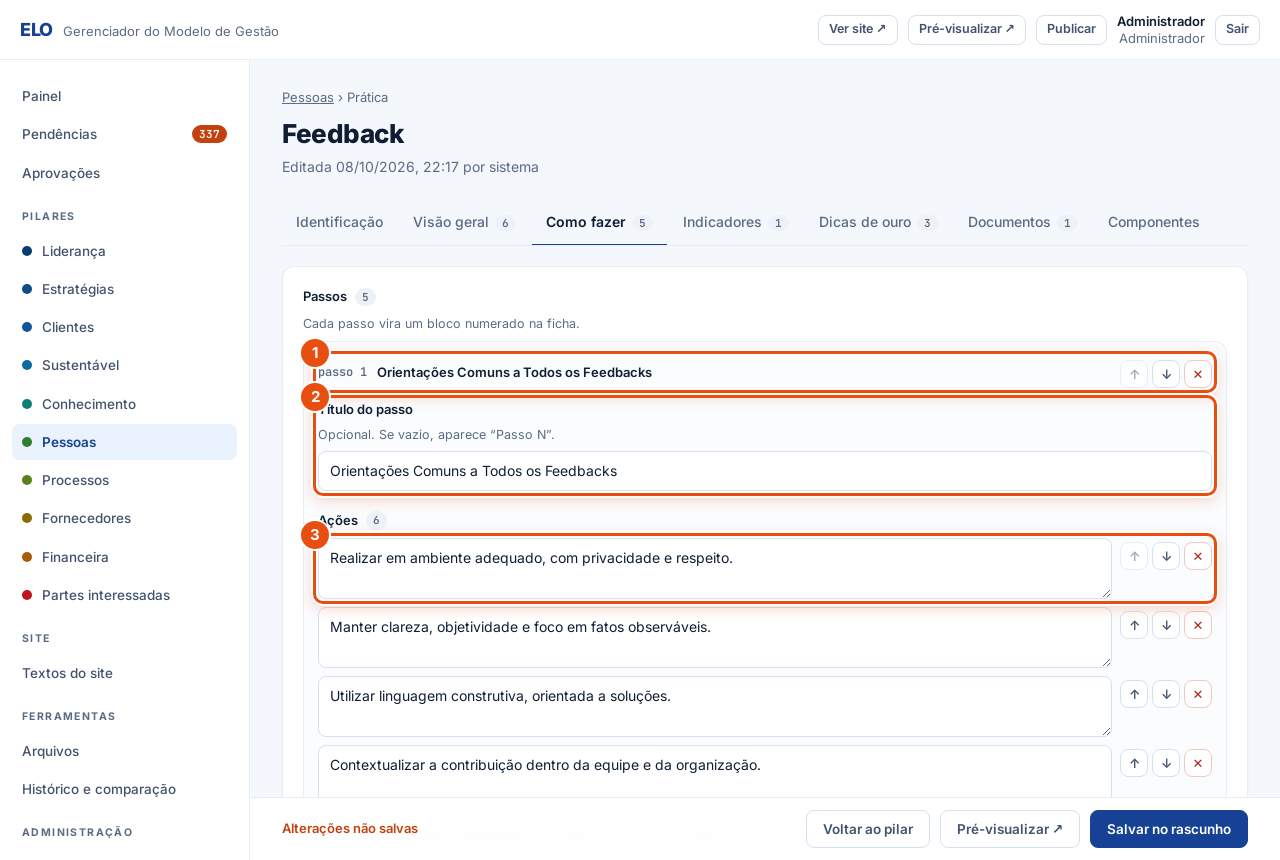
- 1Cada passo tem seu cabeçalho, com as setas e o ✕.
- 2Título do passo (opcional). Se ficar vazio, o site mostra “Passo 1”, “Passo 2”…
- 3As ações do passo, uma por linha.
Indicadores
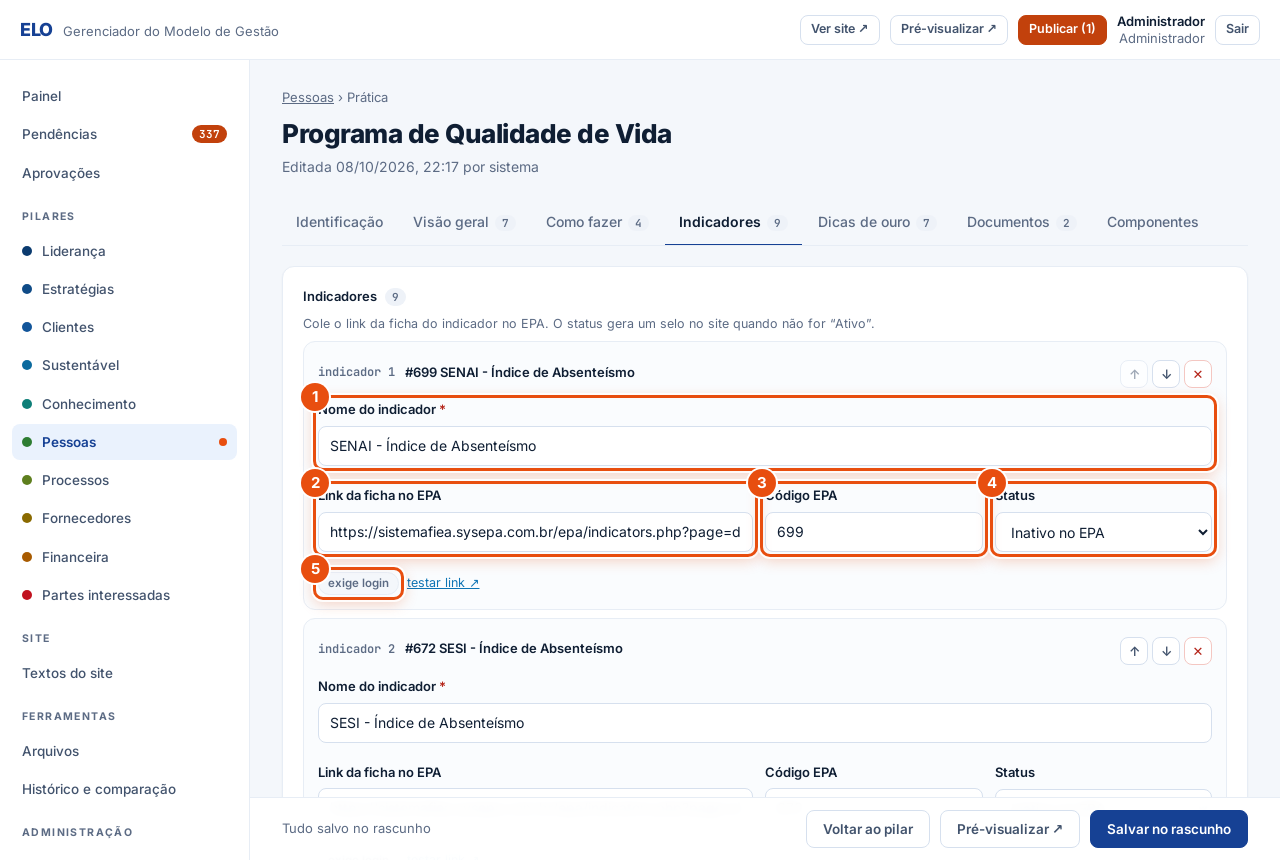
- 1Nome do indicador (obrigatório).
- 2Link da ficha no EPA: copie o endereço da ficha do indicador no EPA e cole aqui.
- 3Código EPA: o número do indicador, exibido no site com “#”.
- 4Status: Ativo, Inativo no EPA, Não encontrado ou Código a confirmar. Qualquer status diferente de “Ativo” vira um selo no site.
- 5A situação do link na última verificação automática e o atalho testar link.
No fim da aba há o campo Observação dos indicadores, para um aviso como “Indicadores em construção.”
Dicas de ouro
Documentos
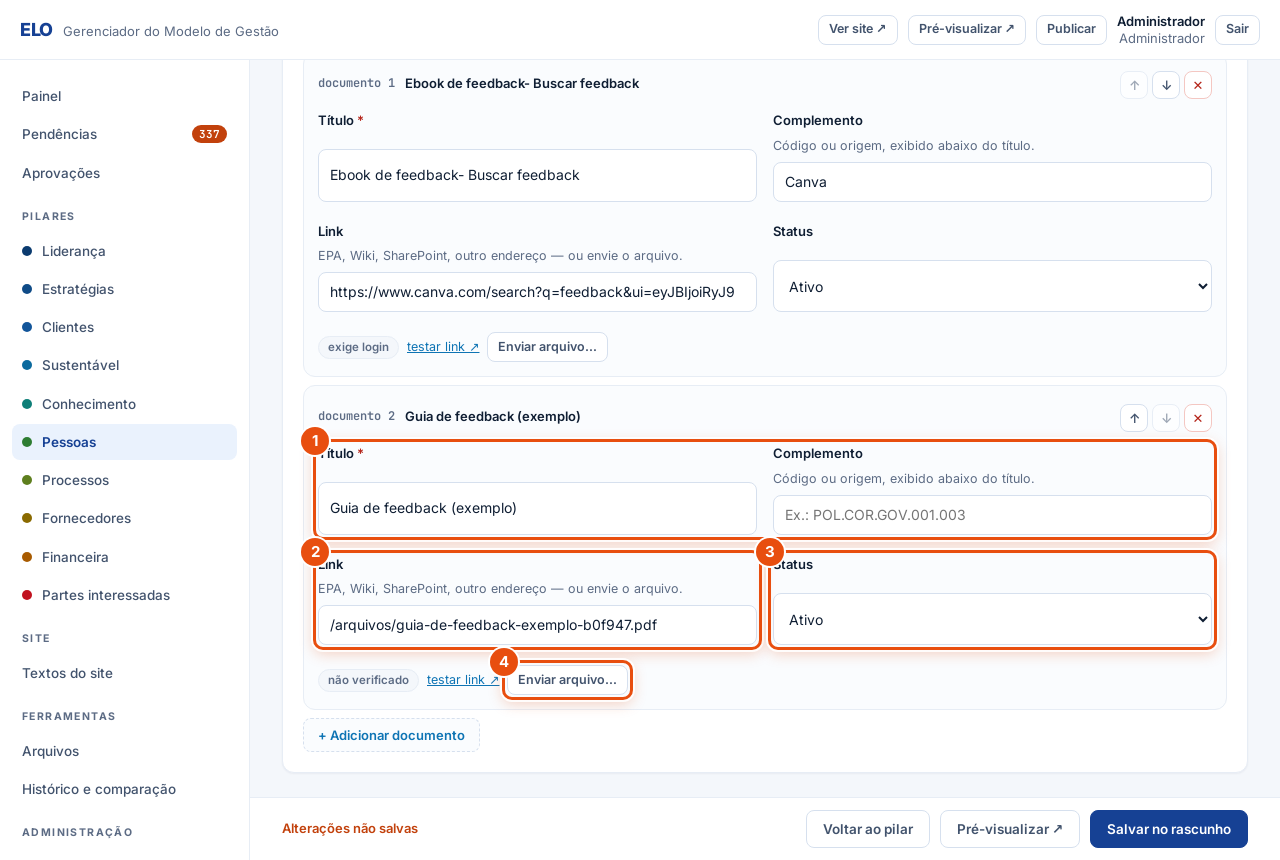
- 1Título do documento (obrigatório) e Complemento, como o código do documento.
- 2Link: o endereço do documento no EPA, na Wiki, no SharePoint ou em outro sistema.
- 3Status, igual ao dos indicadores.
- 4Enviar arquivo…: se o documento não está em nenhum sistema, envie o arquivo do seu computador. O link é preenchido sozinho.
São aceitos PDF, Word, Excel, PowerPoint, OpenDocument, PNG e JPG, com até 20 MB. Depois de enviar, clique em Salvar no rascunho para manter o link na prática.
Componentes
Use esta aba só para práticas que agrupam outras, como o Programa de Compliance e seus oito componentes.
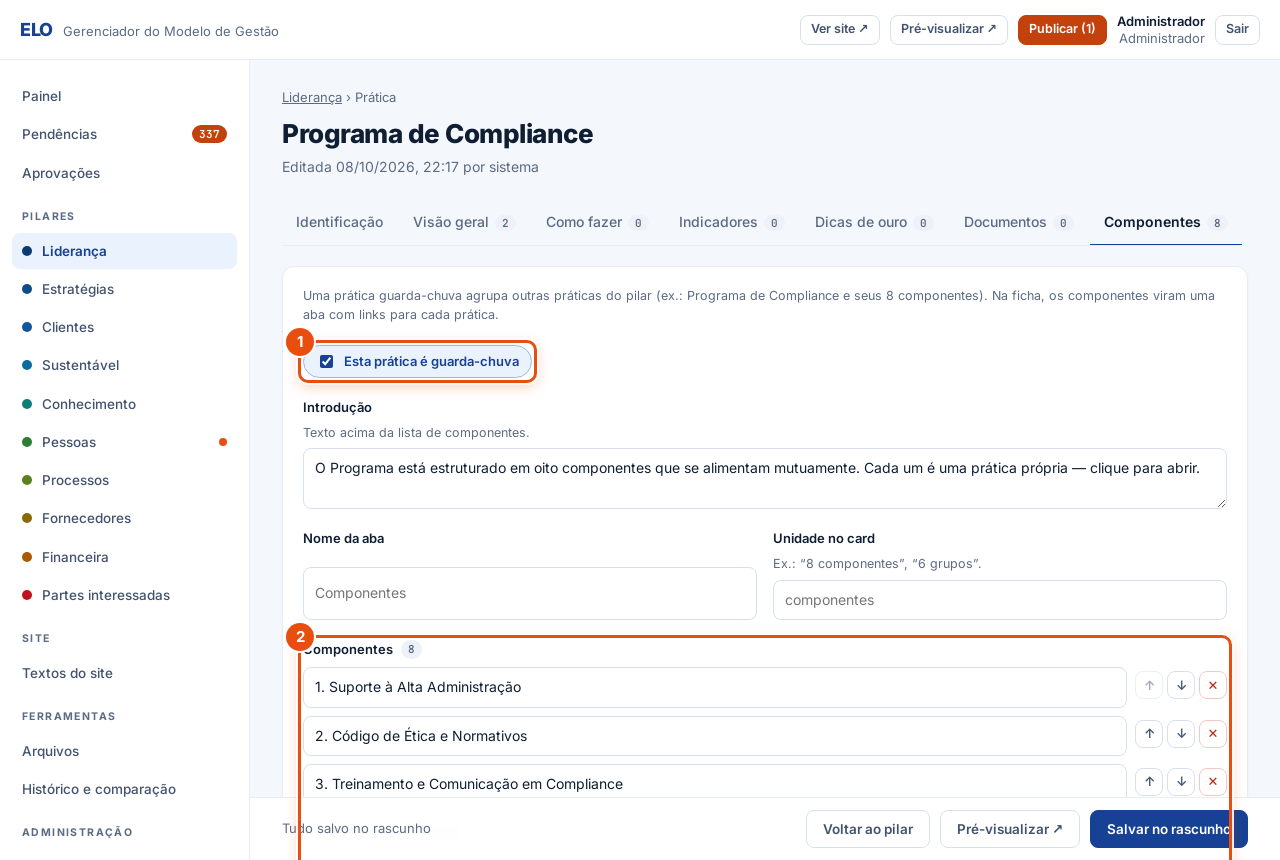
- 1Marque Esta prática é guarda-chuva para ativar a aba.
- 2Escolha, na ordem, as práticas do mesmo pilar que fazem parte dela. Na ficha do site, cada uma vira um atalho.
Se algo estiver errado
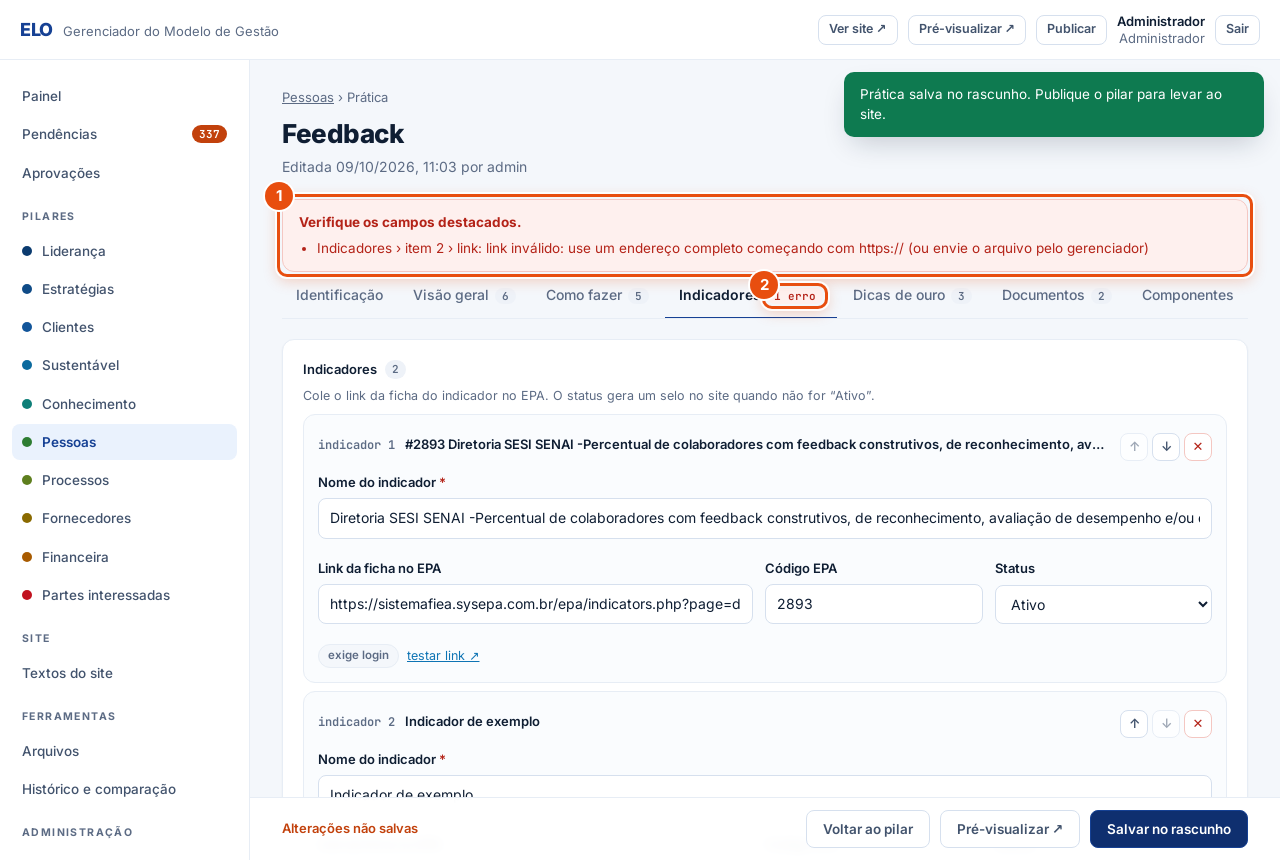
- 1A mensagem diz qual campo precisa de correção. Aqui, o link do indicador não é um endereço completo.
- 2A aba com problema fica marcada em vermelho.
Um link precisa ser o endereço completo, começando com https://. Copie da barra de endereço do navegador.
7. Criar, duplicar e excluir práticas
- Criar: na tela do pilar, clique em + Nova prática, preencha pelo menos o nome e a etapa e salve.
- Duplicar: cria uma cópia com “(cópia)” no nome, útil para práticas parecidas.
- Excluir: remove a prática do rascunho. Ela só sai do site quando o pilar for publicado.
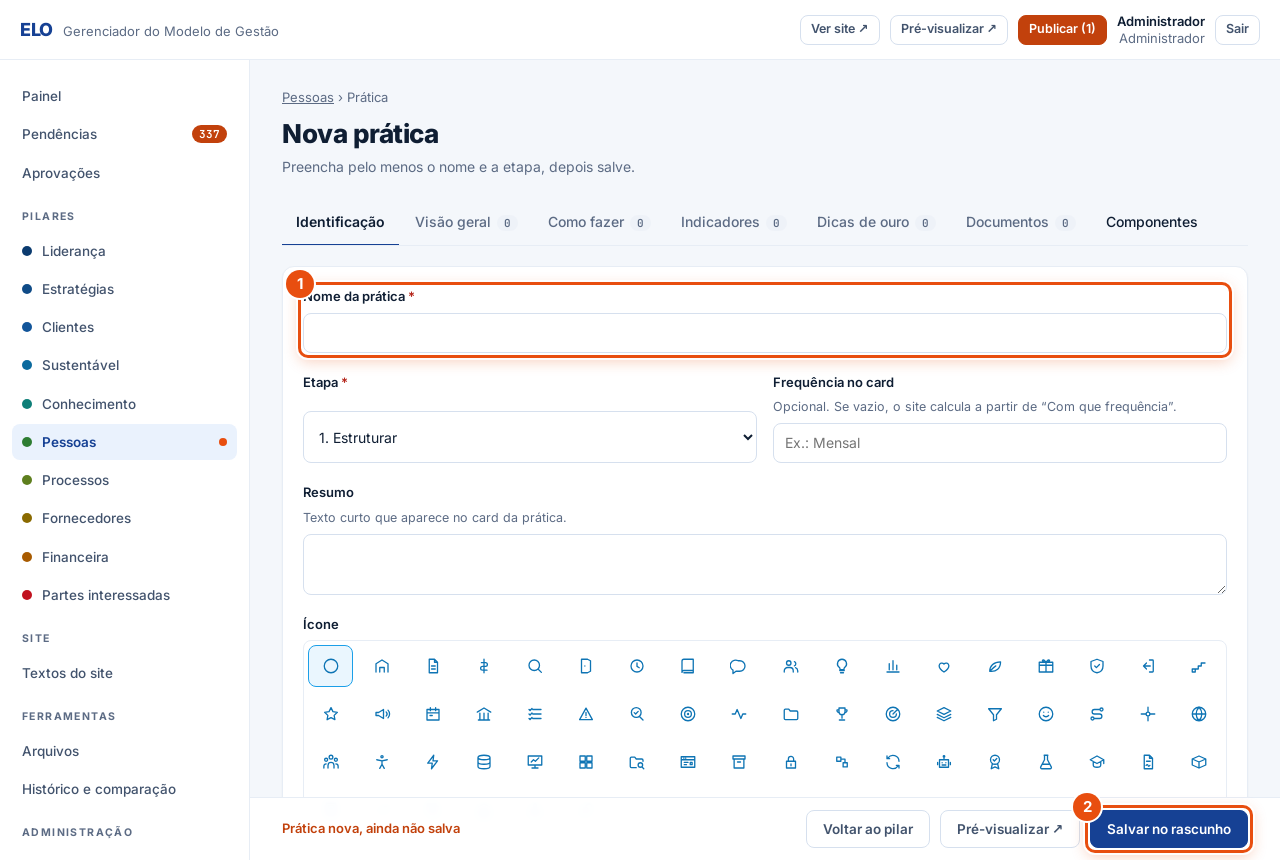
- 1Comece pelo nome.
- 2Salvar no rascunho cria a prática. Depois você completa as outras abas.
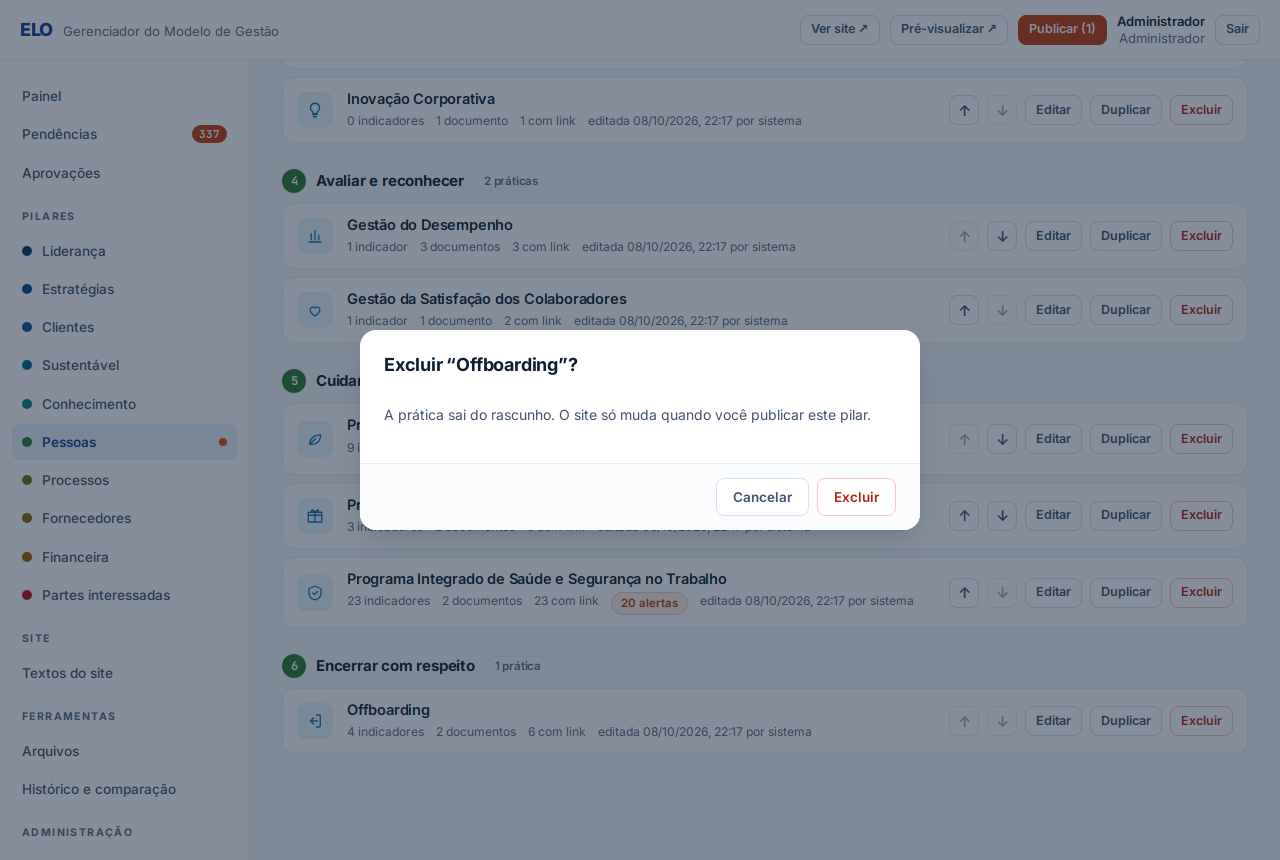
Excluiu por engano e ainda não publicou? Use Descartar na tela do pilar: o rascunho volta a ficar igual ao site.
8. Etapas e textos do pilar
Na aba Etapas, você define os agrupamentos do pilar. Eles viram os filtros do site, na mesma ordem.
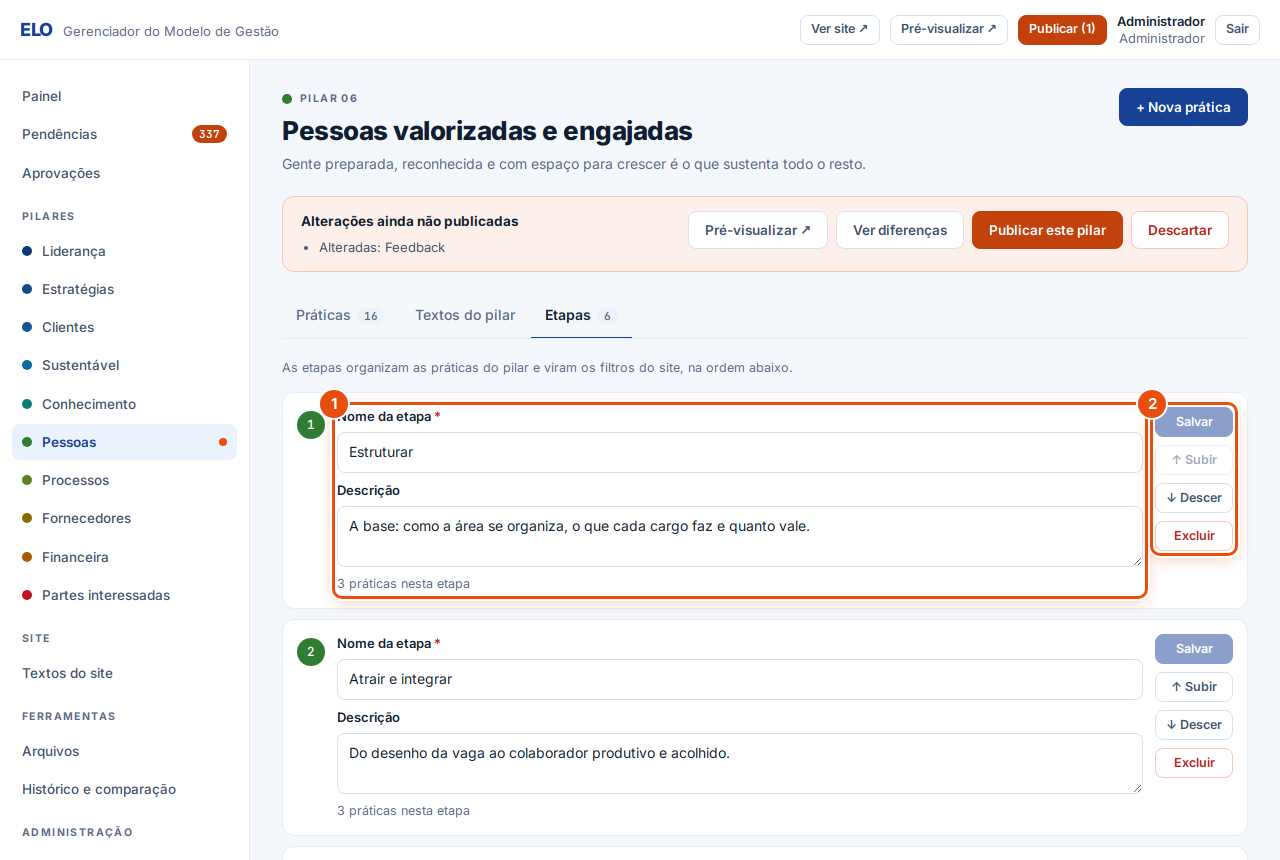
- 1Nome e descrição da etapa.
- 2Salvar grava a alteração, Subir e Descer mudam a ordem, e Excluir remove a etapa.
Uma etapa com práticas não pode ser excluída. Mova as práticas para outra etapa antes.
Na aba Textos do pilar, você edita o que aparece no painel do pilar no site: nome, essência, o que muda na prática, exemplos de práticas, indicadores de resultado, a pergunta para a equipe e as palavras-chave da busca. Também dá para mudar a cor e o rótulo do bloco no cubo.
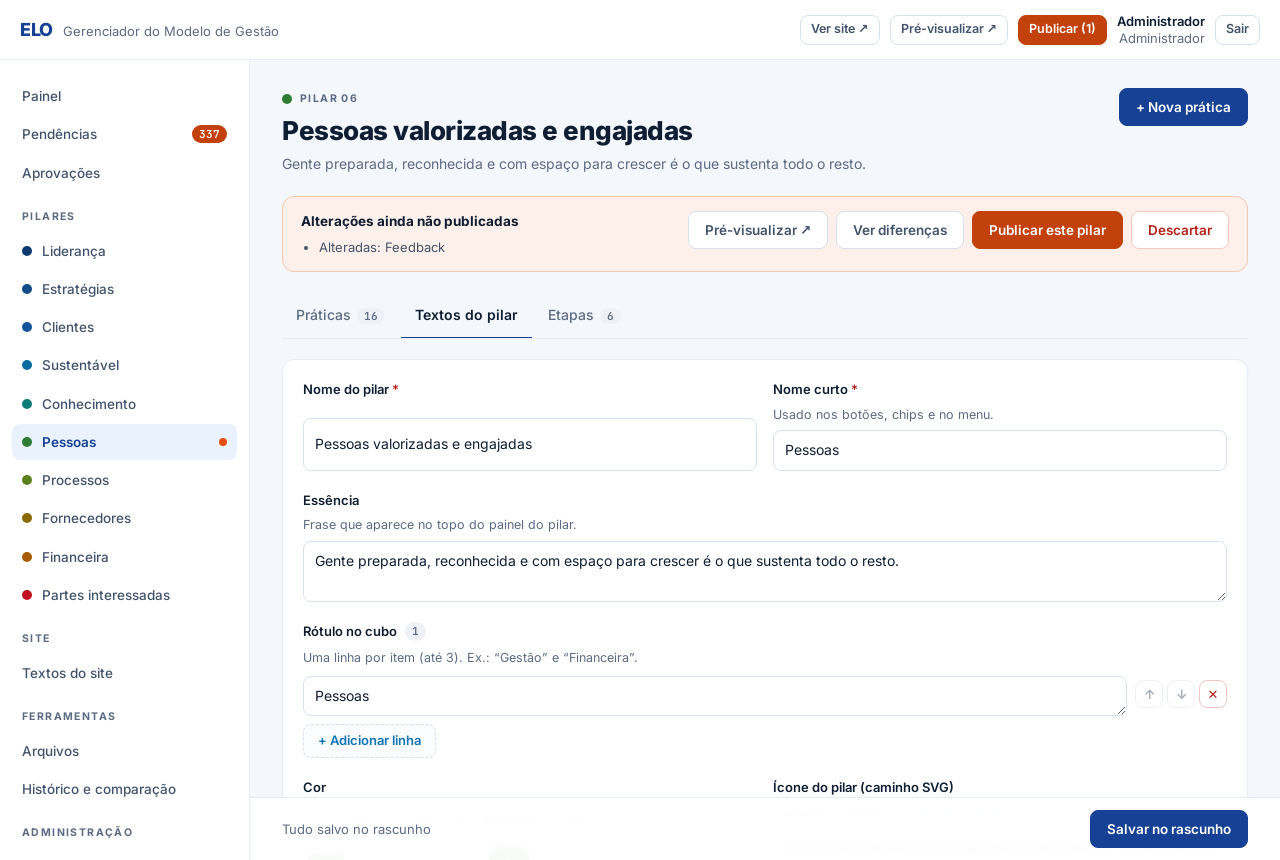
9. Conferir antes de publicar
Quando um pilar tem alterações salvas e ainda não publicadas, a tela dele mostra um aviso com tudo o que você precisa.
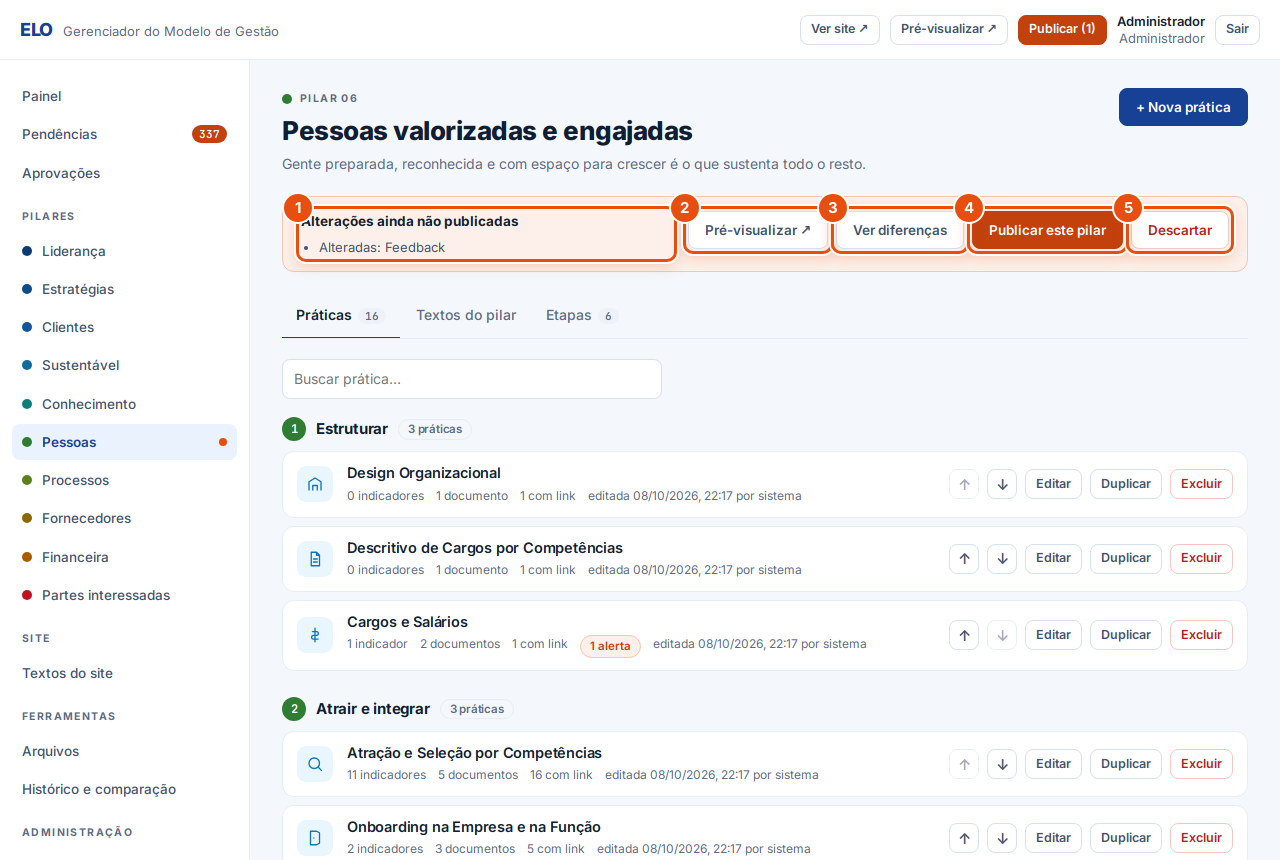
- 1O resumo do que mudou: práticas novas, alteradas ou excluídas, textos, etapas e ordem.
- 2Pré-visualizar abre o site como ele vai ficar.
- 3Ver diferenças mostra, linha por linha, o que entrou e o que saiu.
- 4Publicar este pilar (para o editor, Enviar para aprovação).
- 5Descartar desfaz tudo o que não foi publicado neste pilar.
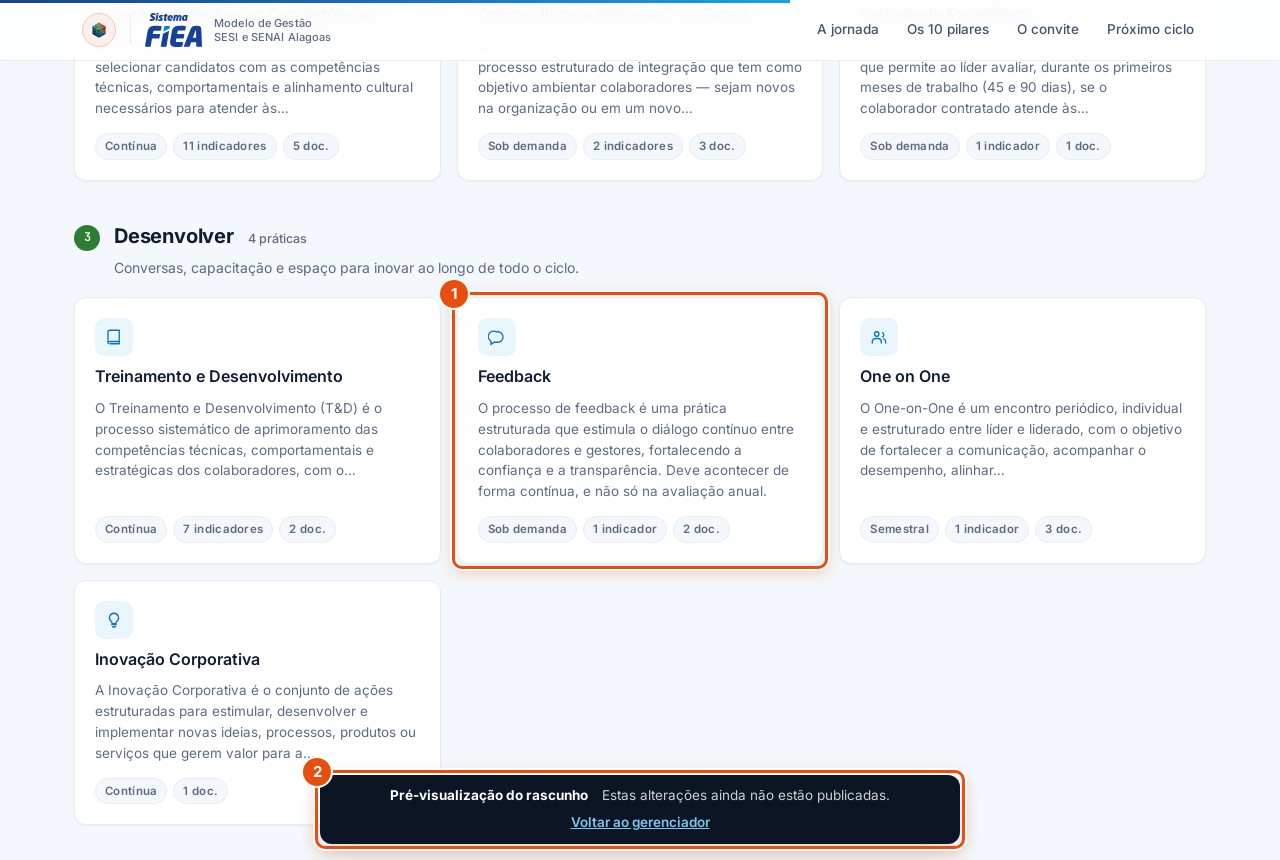
- 1A prática alterada aparece como vai ficar.
- 2A faixa escura avisa que você está na pré-visualização. Só quem está logado no gerenciador vê esta página.
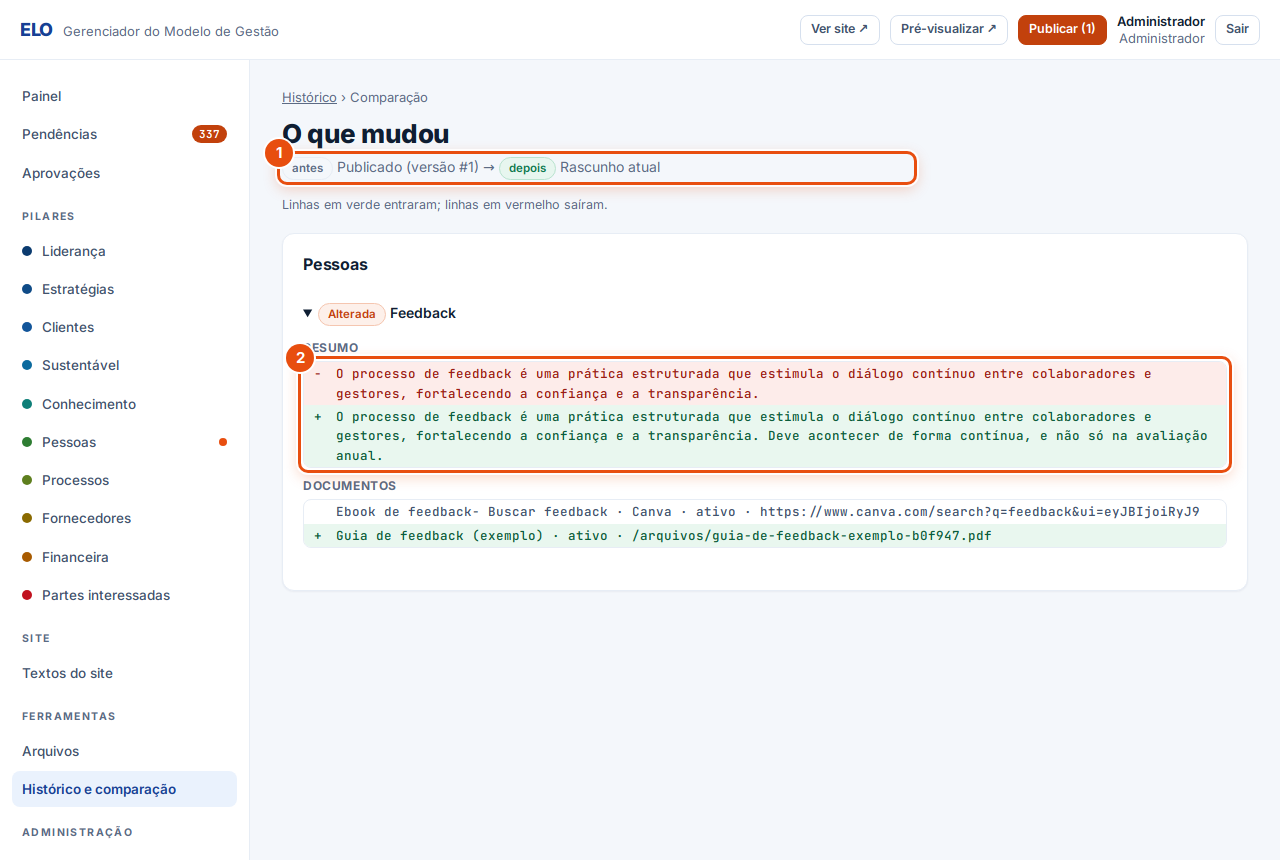
- 1O que está sendo comparado: antes (o site publicado) e depois (o rascunho).
- 2Linhas em vermelho saíram e linhas em verde entraram, separadas por prática e por campo.
A pré-visualização mostra o rascunho salvo. Se você está no meio de uma edição, salve antes de pré-visualizar.
10. Publicar
Para administradores. Se você é editor, veja o próximo tópico.
- Clique em Publicar este pilar, na tela do pilar, ou em Publicar, na barra superior, para escolher vários pilares de uma vez.
- Confira o que está marcado e, se quiser, escreva uma nota para o histórico.
- Clique em Publicar no site.
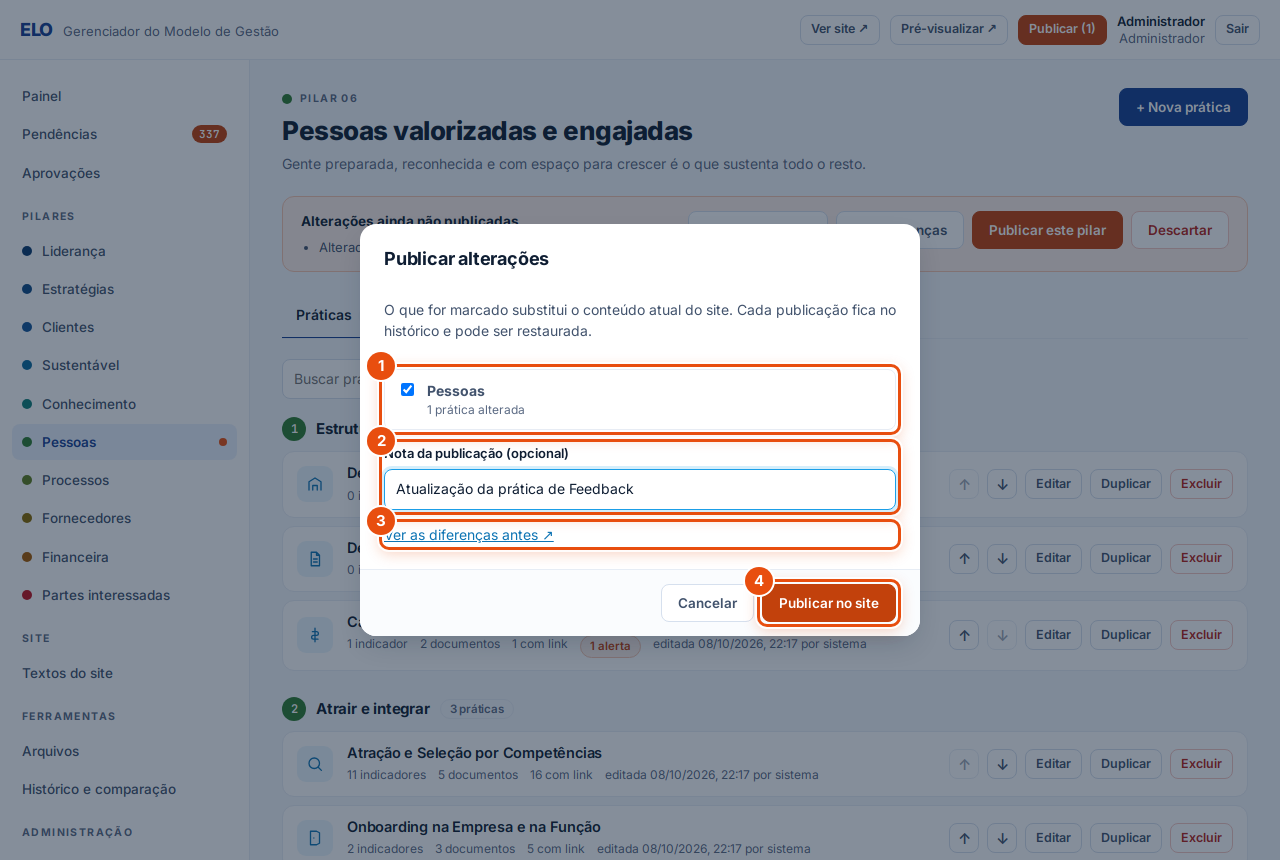
- 1O que será publicado. Desmarque o que ainda não está pronto.
- 2Nota opcional, que fica registrada no histórico.
- 3Atalho para ver as diferenças antes de confirmar.
- 4Publicar no site: a alteração passa a valer para todos na hora.
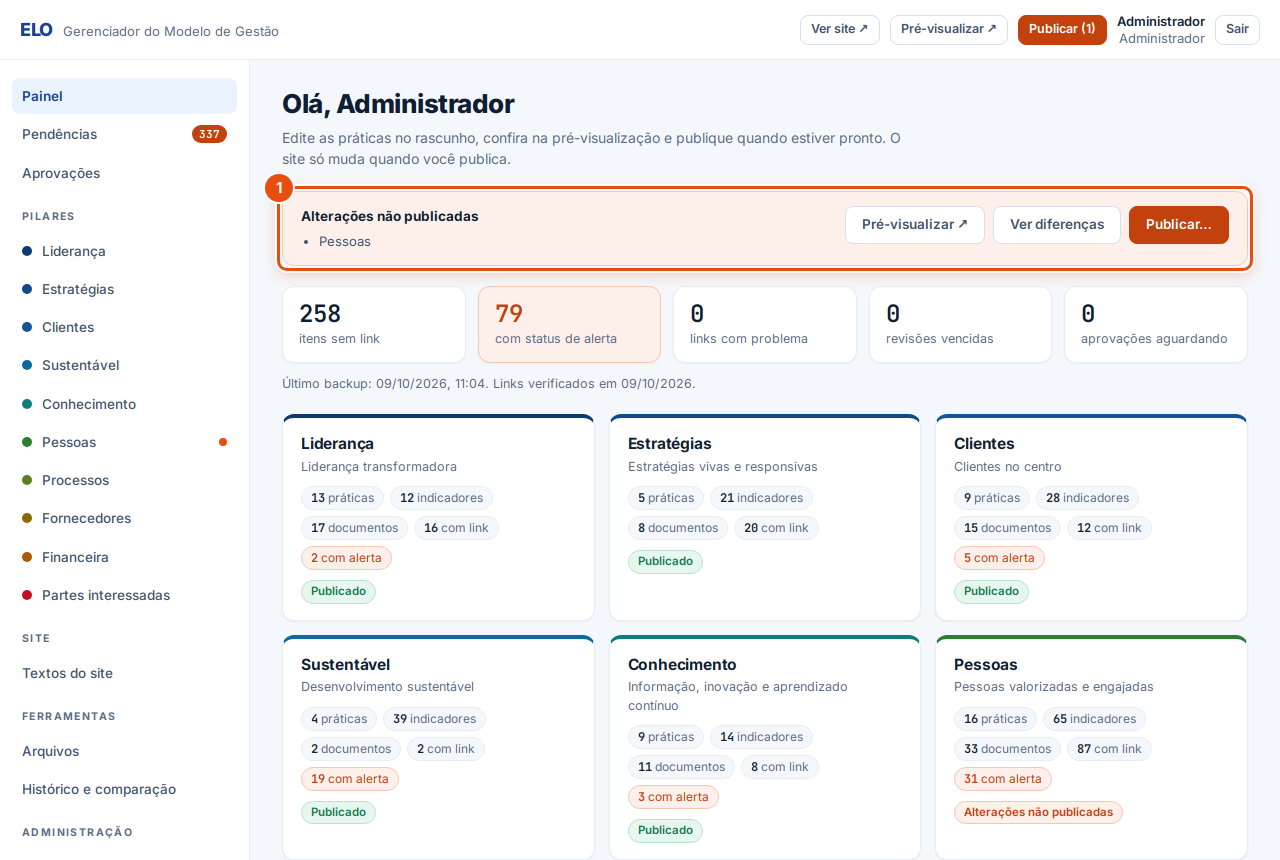
- 1Enquanto houver algo por publicar, o painel avisa em quais pilares.
11. Aprovação
Com a aprovação ligada, o editor não publica sozinho. Ele pede, e um administrador decide.
Se você é editor
- Salve as suas alterações e clique em Enviar para aprovação.
- Marque os pilares, escreva uma mensagem para quem vai aprovar e confirme.
- Acompanhe a resposta em Minhas solicitações, no menu.
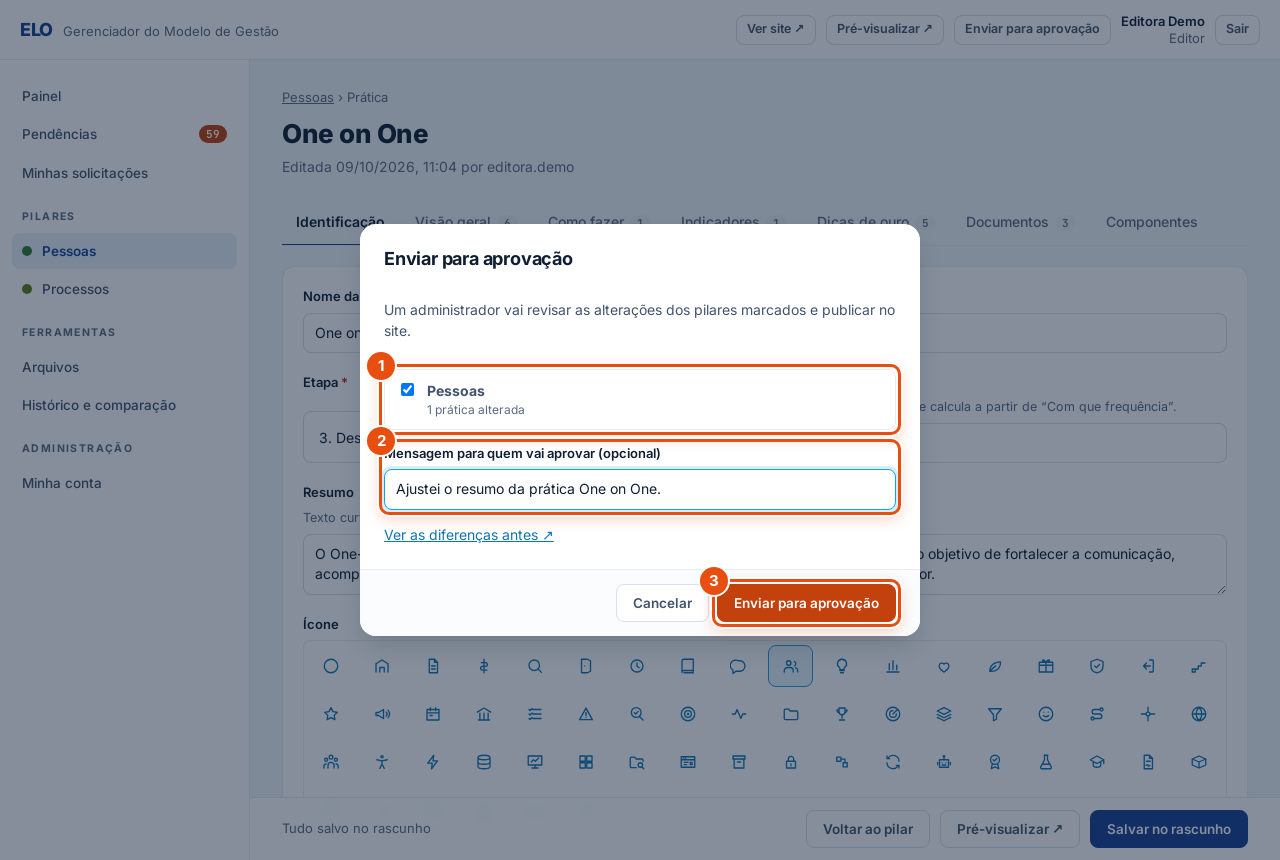
- 1Os pilares com alterações suas.
- 2Uma mensagem explicando o que mudou ajuda quem vai aprovar.
- 3Enviar para aprovação.
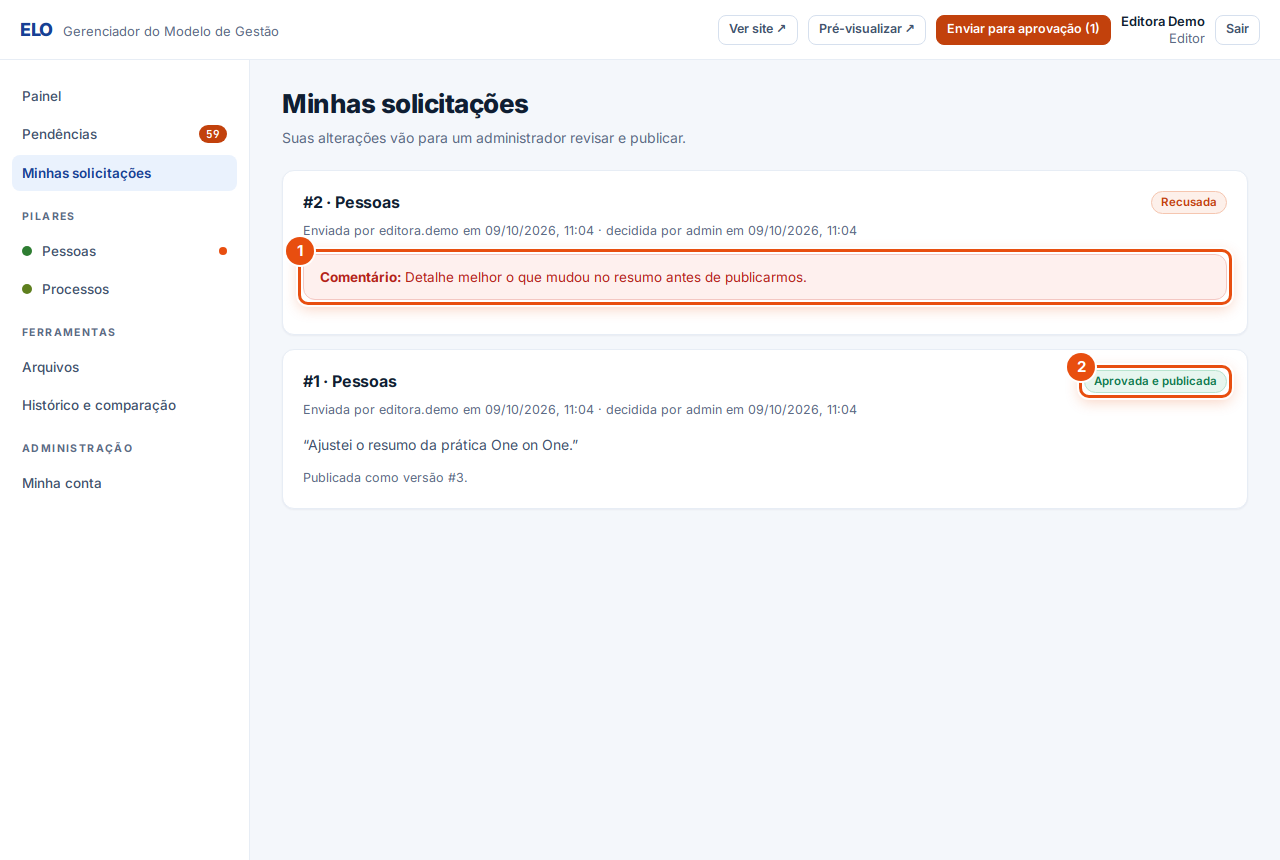
- 1Se o pedido for recusado, o motivo aparece aqui. Ajuste a prática e envie de novo.
- 2Se for aprovado, a alteração já está no site.
Se você é administrador
- Abra Aprovações no menu. O contador mostra quantos pedidos aguardam.
- Clique em Ver diferenças ou Pré-visualizar para conferir.
- Clique em Aprovar e publicar, ou em Recusar e explique o motivo.
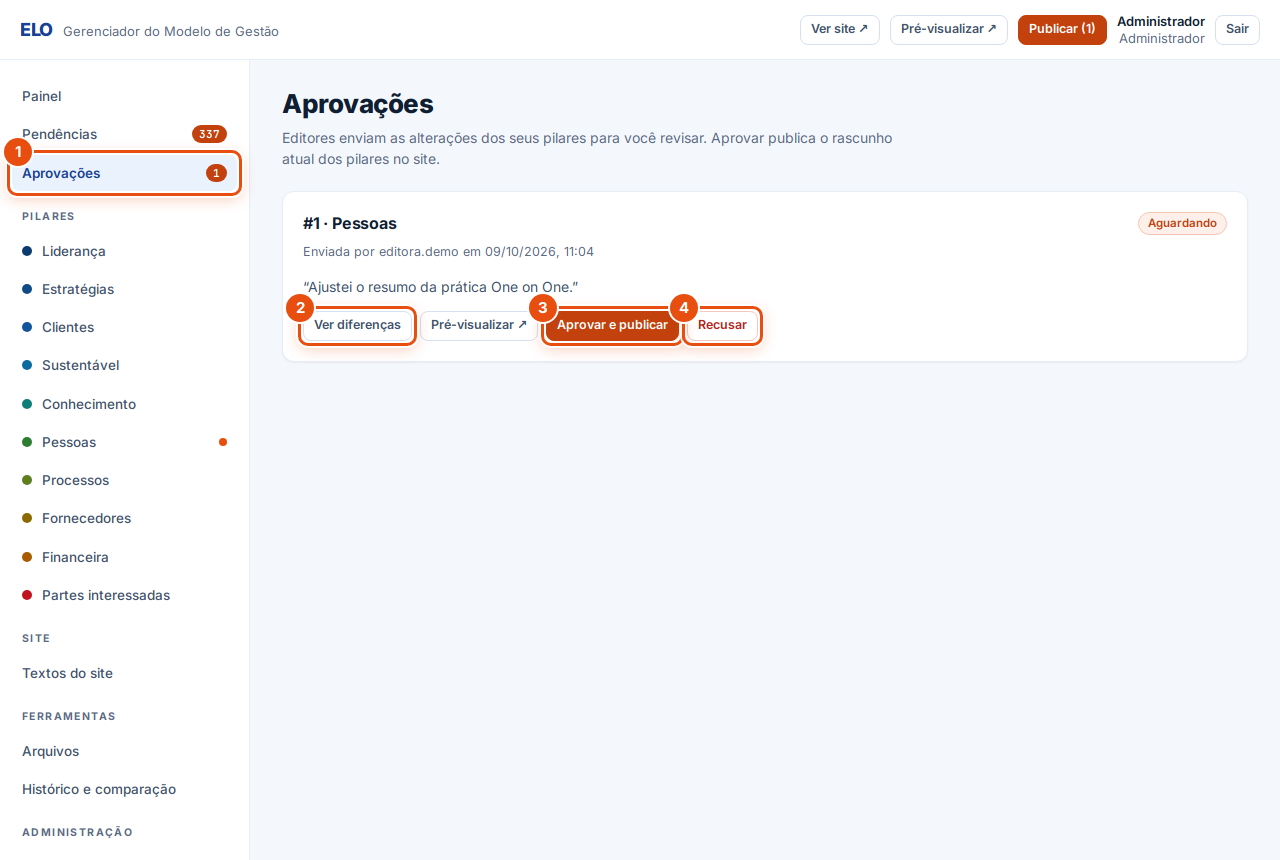
- 1Aprovações no menu, com o número de pedidos aguardando.
- 2Ver diferenças mostra exatamente o que o editor mudou.
- 3Aprovar e publicar leva o pilar ao site.
- 4Recusar devolve o pedido com um motivo.
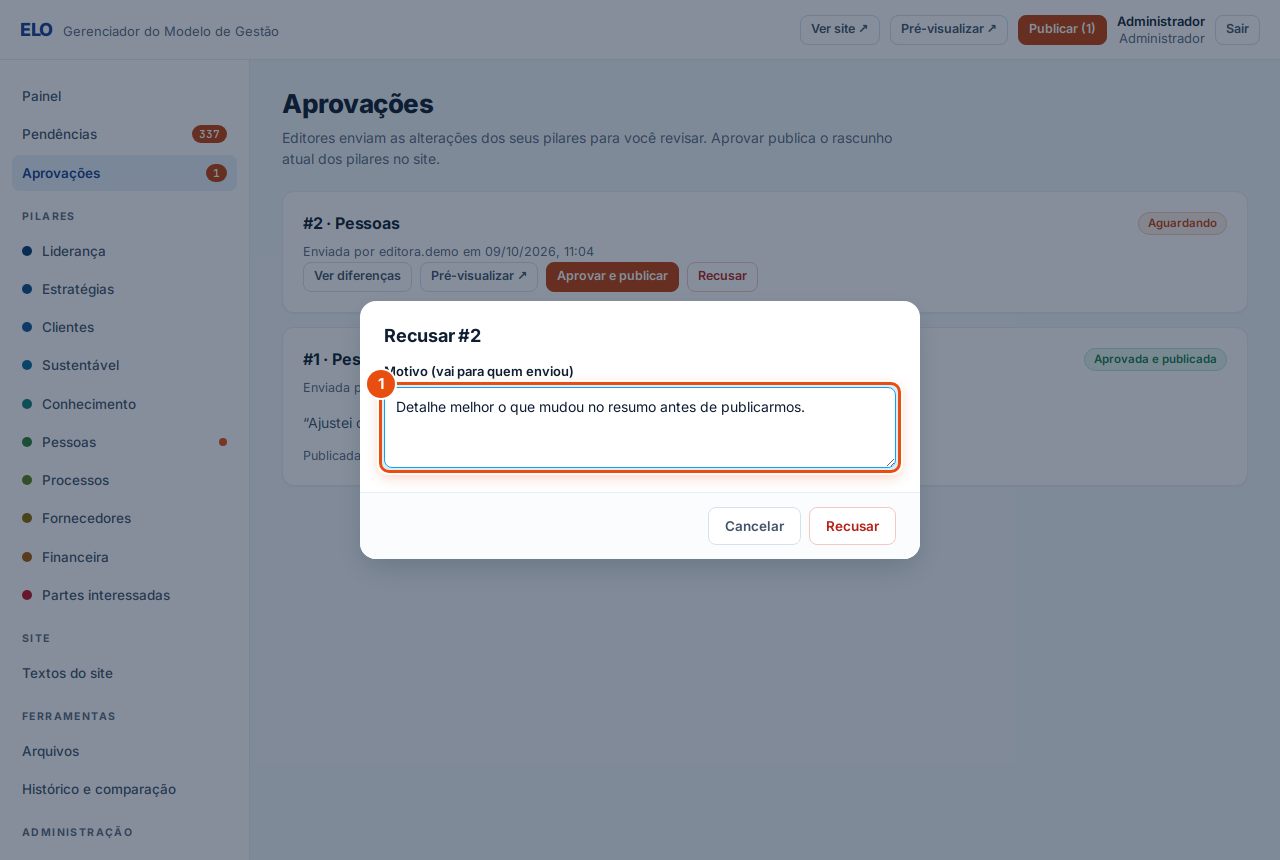
- 1O motivo é obrigatório e aparece para quem enviou.
Aprovar publica o rascunho atual do pilar, incluindo o que tiver sido alterado depois do envio. Por isso, confira as diferenças na hora de aprovar.
12. Pendências
A tela Pendências junta o que falta resolver, sem precisar abrir prática por prática.
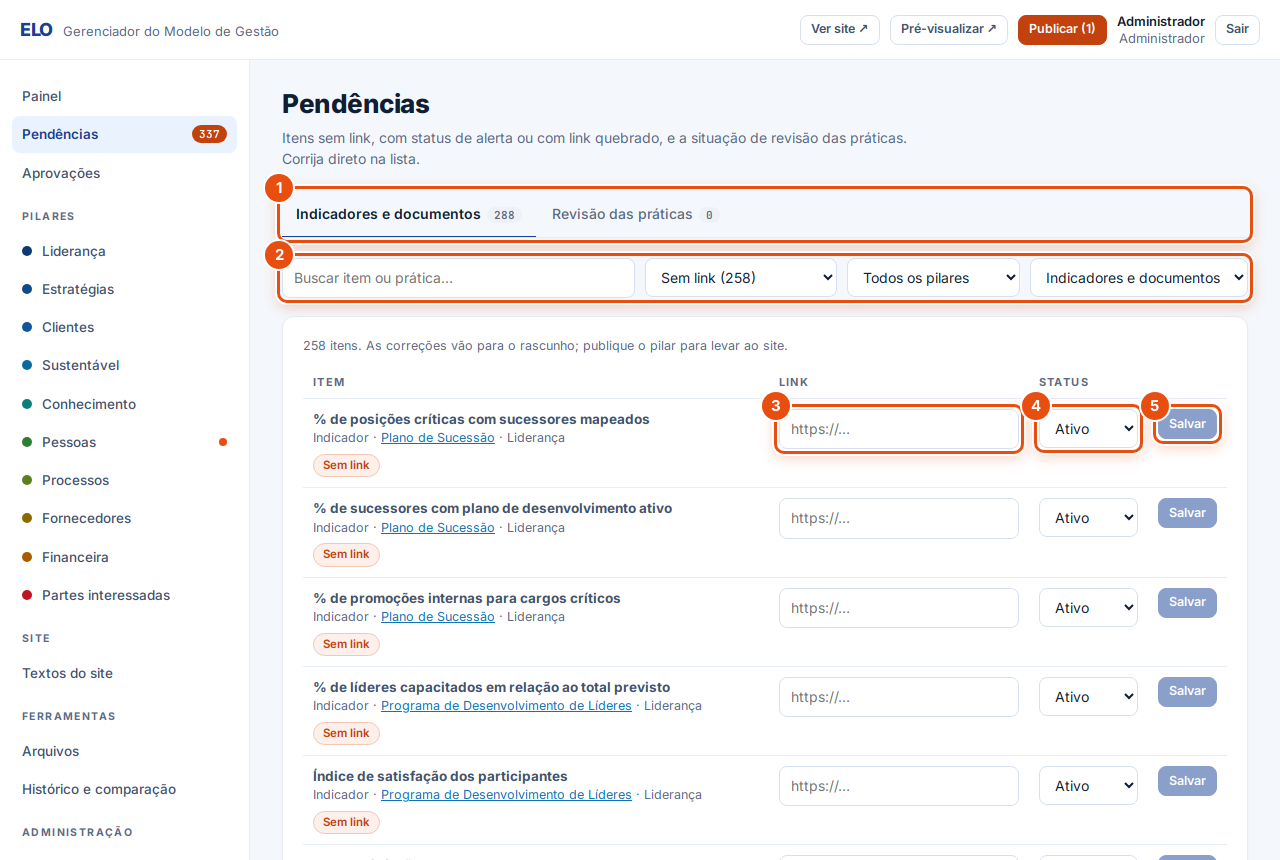
- 1Duas abas: Indicadores e documentos e Revisão das práticas.
- 2Filtros por motivo (sem link, status de alerta, link com problema), pilar e tipo, além da busca.
- 3Cole o link direto na linha.
- 4Ajuste o status, se for o caso.
- 5Salvar grava a correção no rascunho.
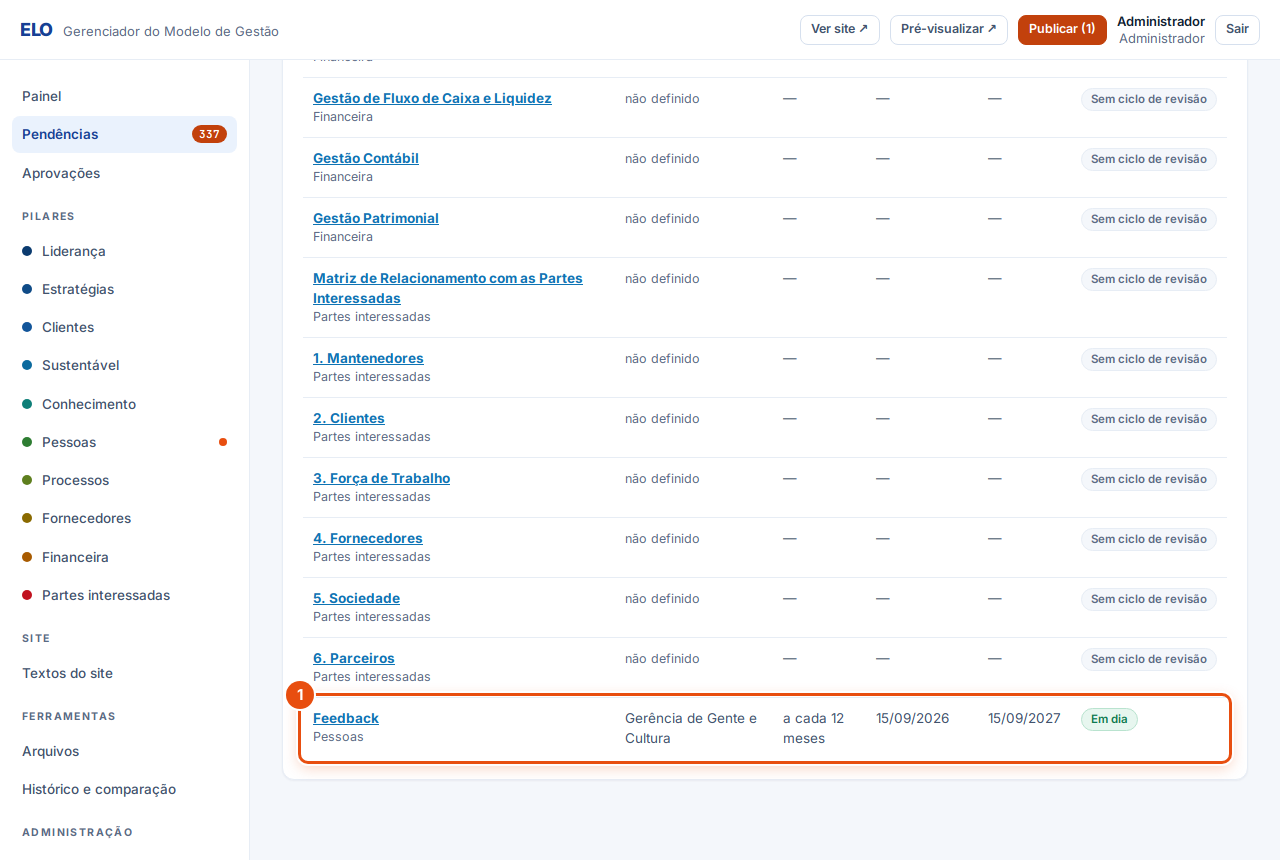
- 1Cada linha mostra o responsável, o ciclo, a última revisão, a próxima e a situação: Em dia, Vence em até 30 dias ou Revisão vencida.
As correções feitas em Pendências também vão para o rascunho. Publique o pilar para que cheguem ao site.
13. Textos do site
Só para administradores. Aqui você edita os textos que não pertencem a nenhum pilar: a capa, os capítulos da jornada, as introduções, o convite, o fechamento e o rodapé.
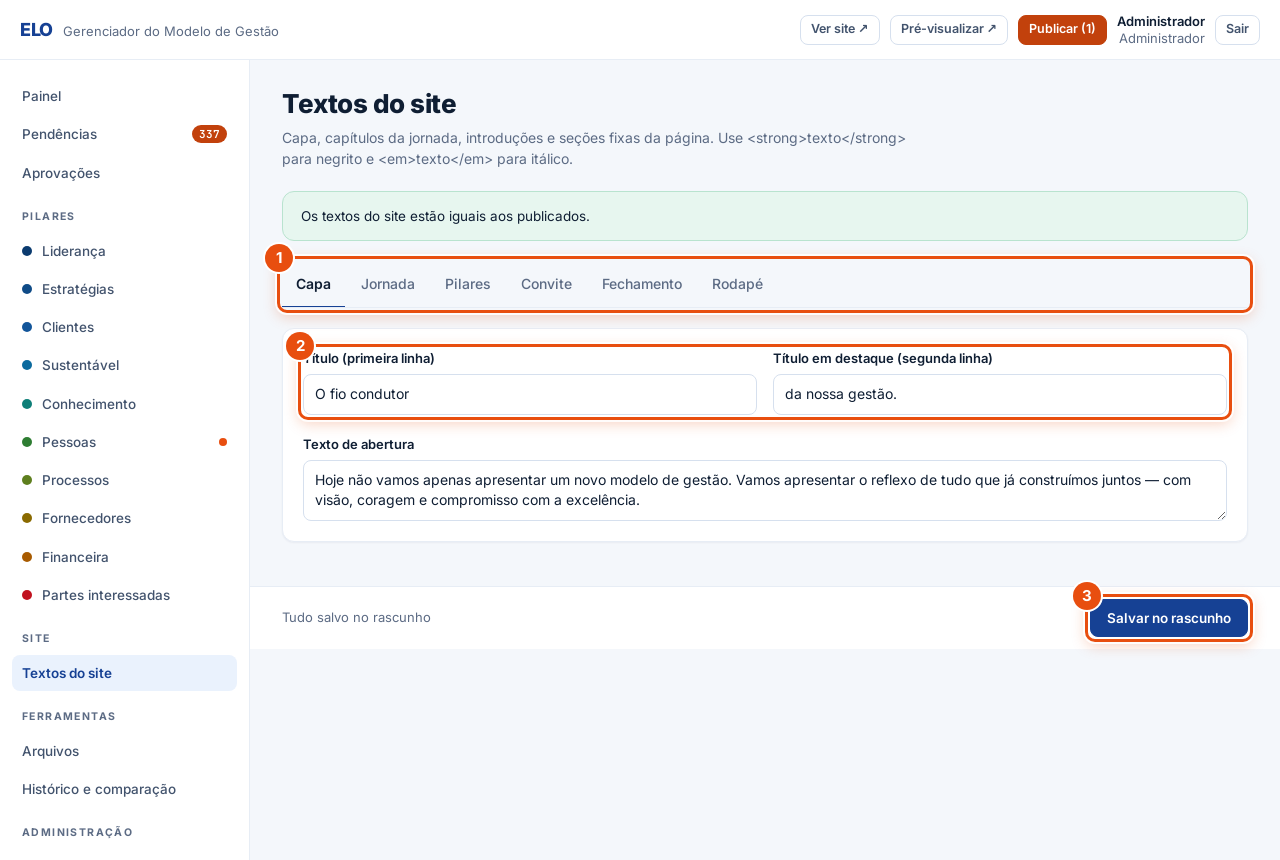
- 1Uma aba para cada seção da página.
- 2Os campos da seção escolhida.
- 3Salvar no rascunho.
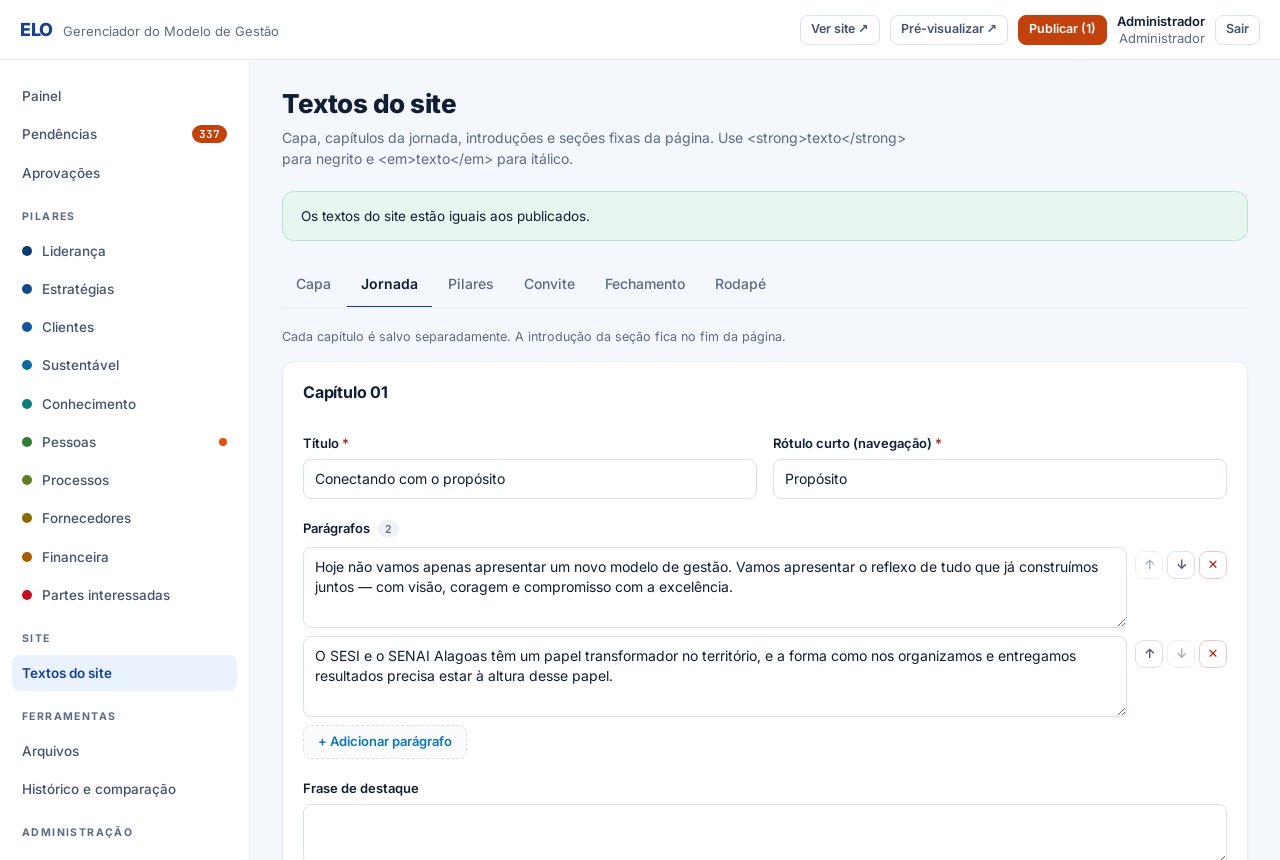
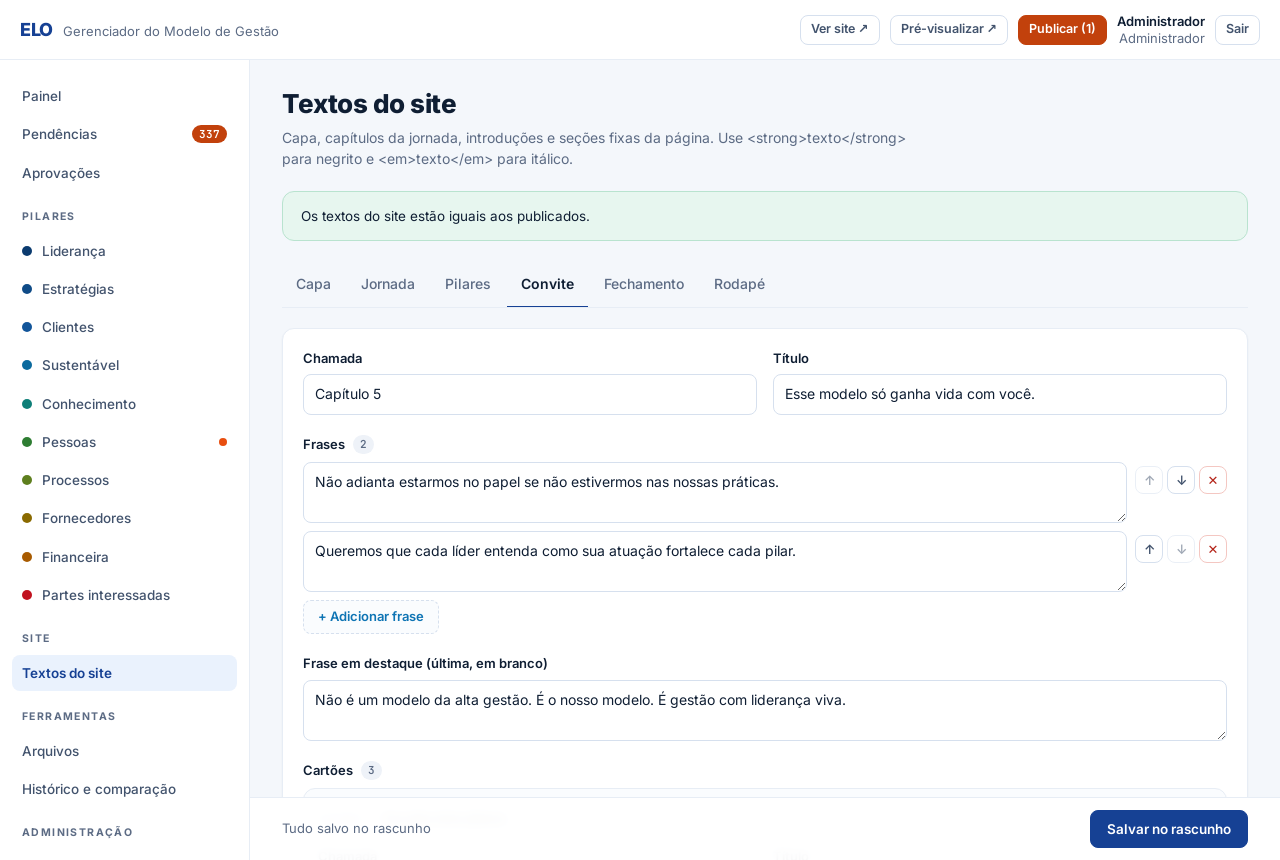
Esses textos são publicados à parte, como Textos do site. Depois de salvar, use o aviso no topo da tela para pré-visualizar, ver as diferenças, publicar ou descartar.
14. Arquivos
Mostra todos os arquivos enviados pelo gerenciador e onde cada um está sendo usado.
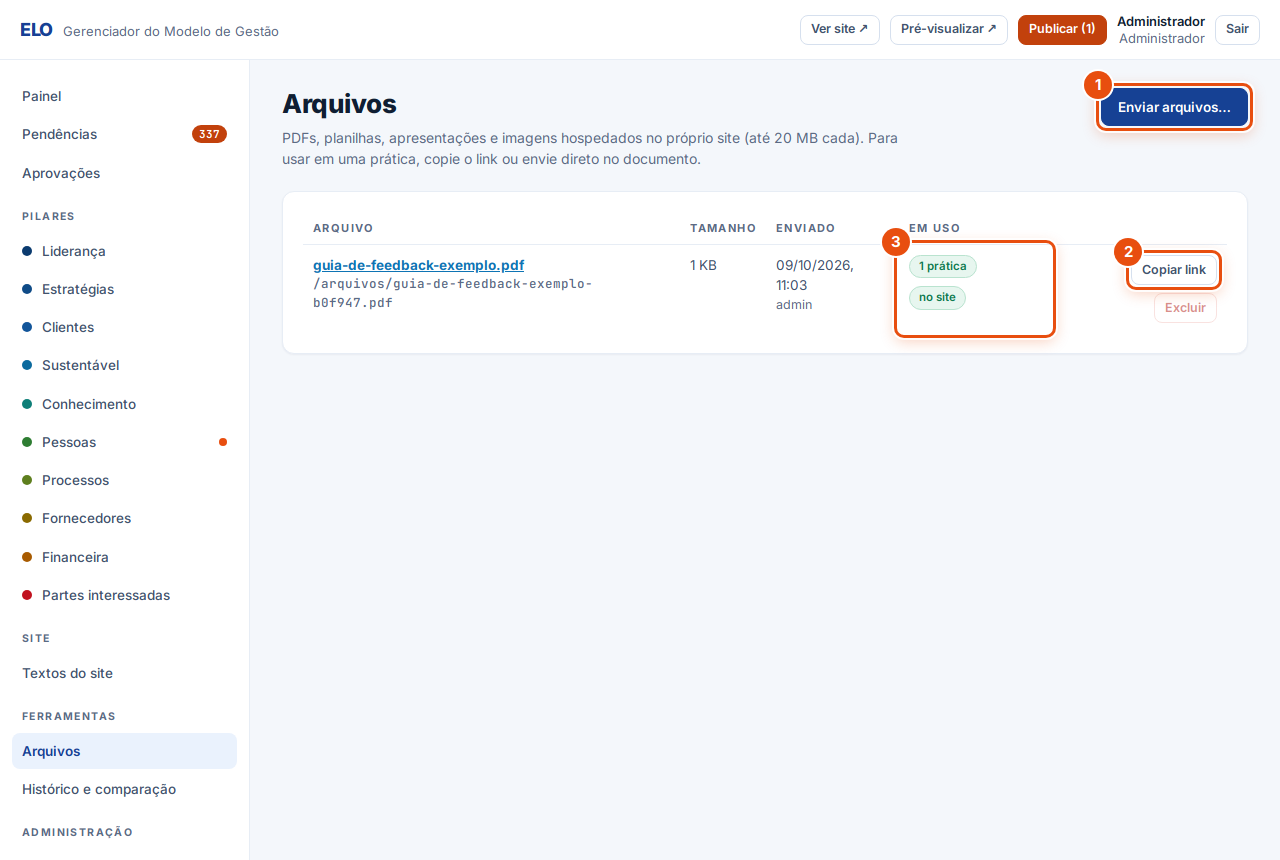
- 1Enviar arquivos… aceita vários de uma vez.
- 2Copiar link copia o endereço do arquivo, para colar em um documento de qualquer prática.
- 3Em uso mostra em quantas práticas o arquivo aparece e se já está no site.
Um arquivo em uso não pode ser excluído. Primeiro tire o link das práticas e publique.
15. Histórico e restauração
Cada publicação vira uma versão, com data, autor e nota.
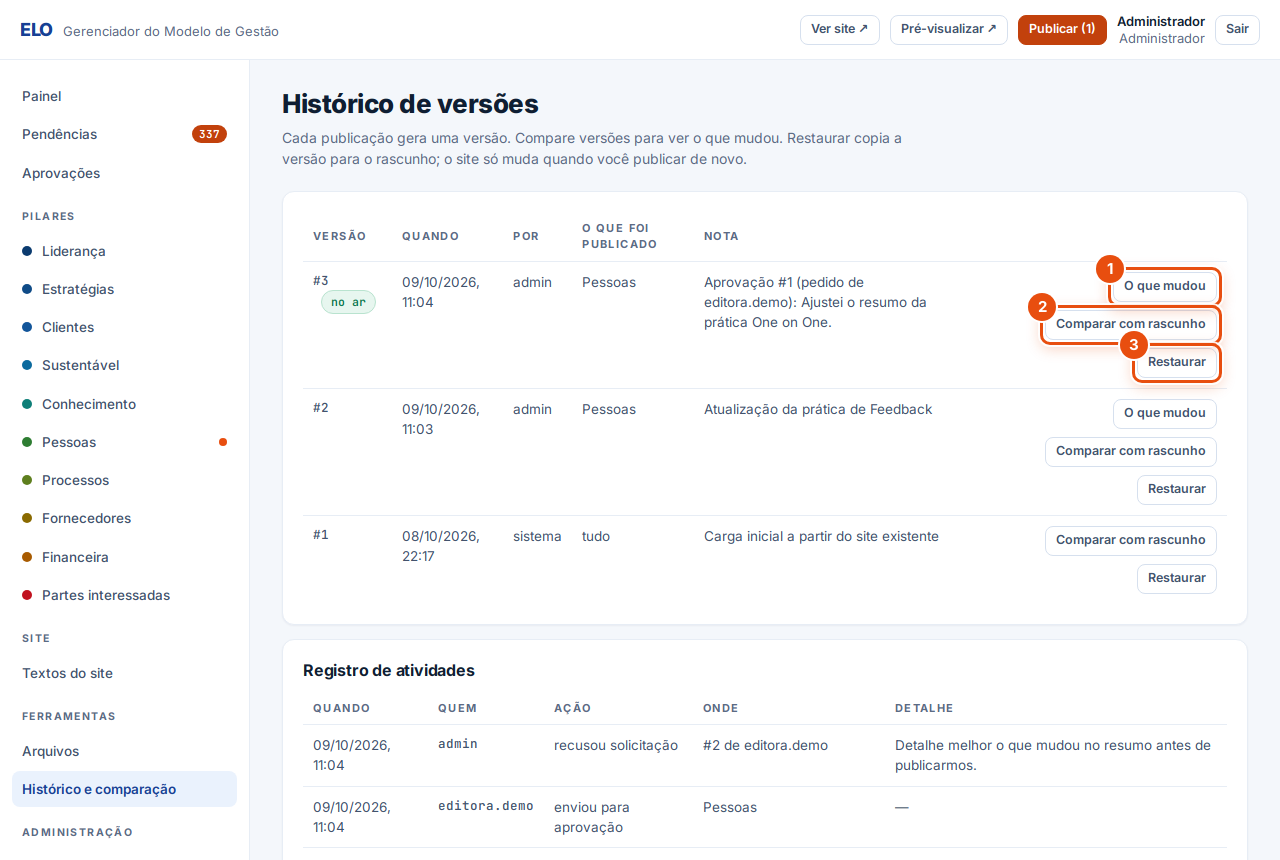
- 1O que mudou compara a versão com a anterior.
- 2Comparar com rascunho mostra o que mudou desde aquela versão.
- 3Restaurar (só administradores) traz a versão de volta para o rascunho.
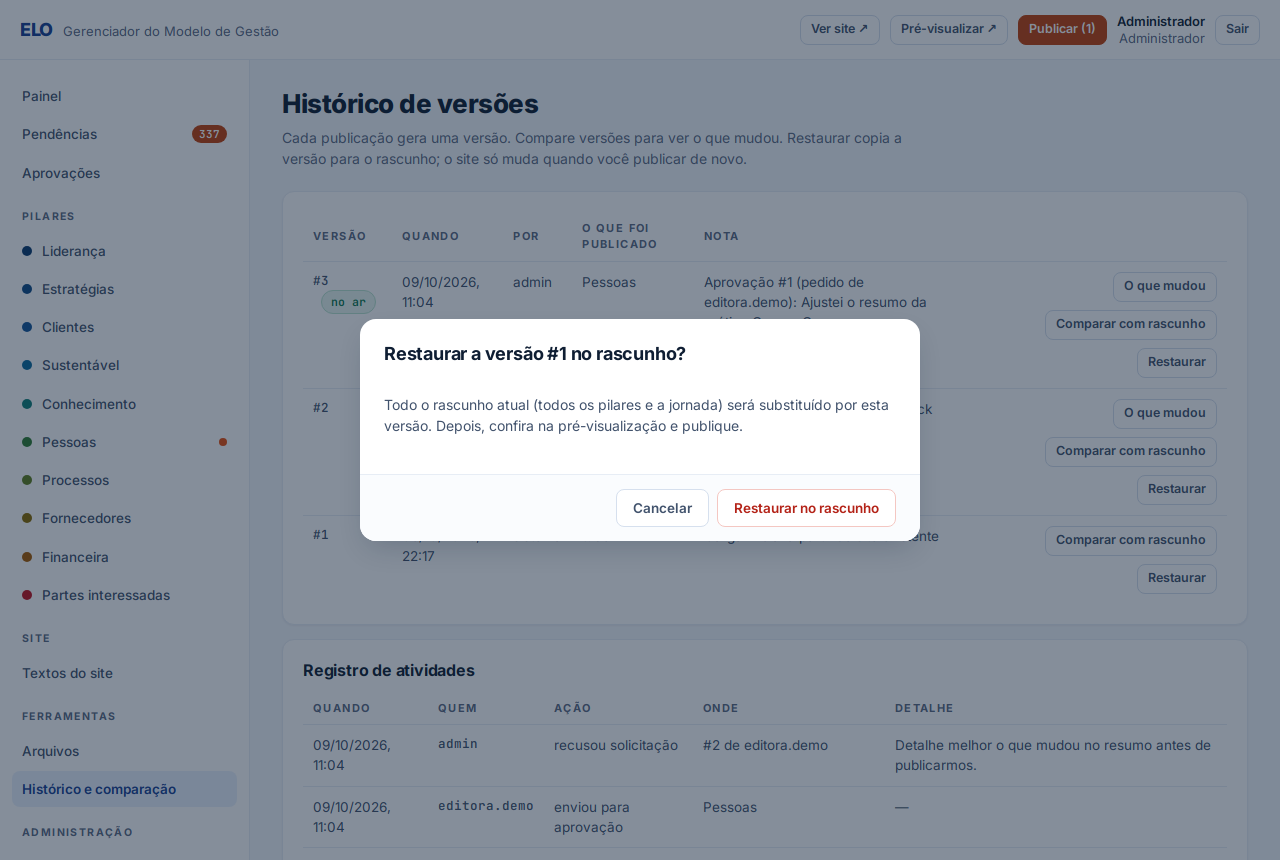
Restaurar não muda o site na hora. A versão antiga volta para o rascunho, e você confere e publica como qualquer outra alteração.
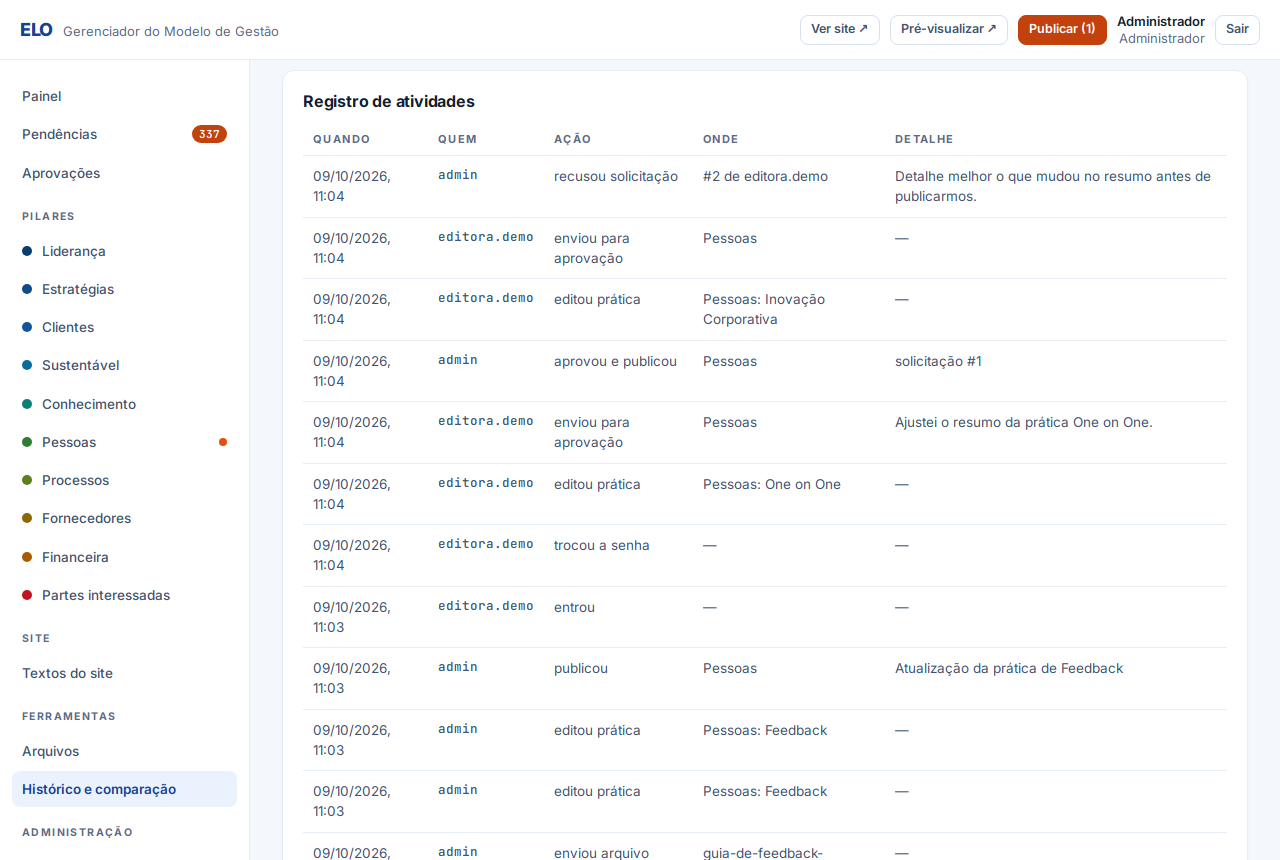
Os administradores também veem, na mesma tela, o Registro de atividades: quem entrou, editou, enviou, aprovou ou publicou, e quando.
16. Usuários
Só para administradores.
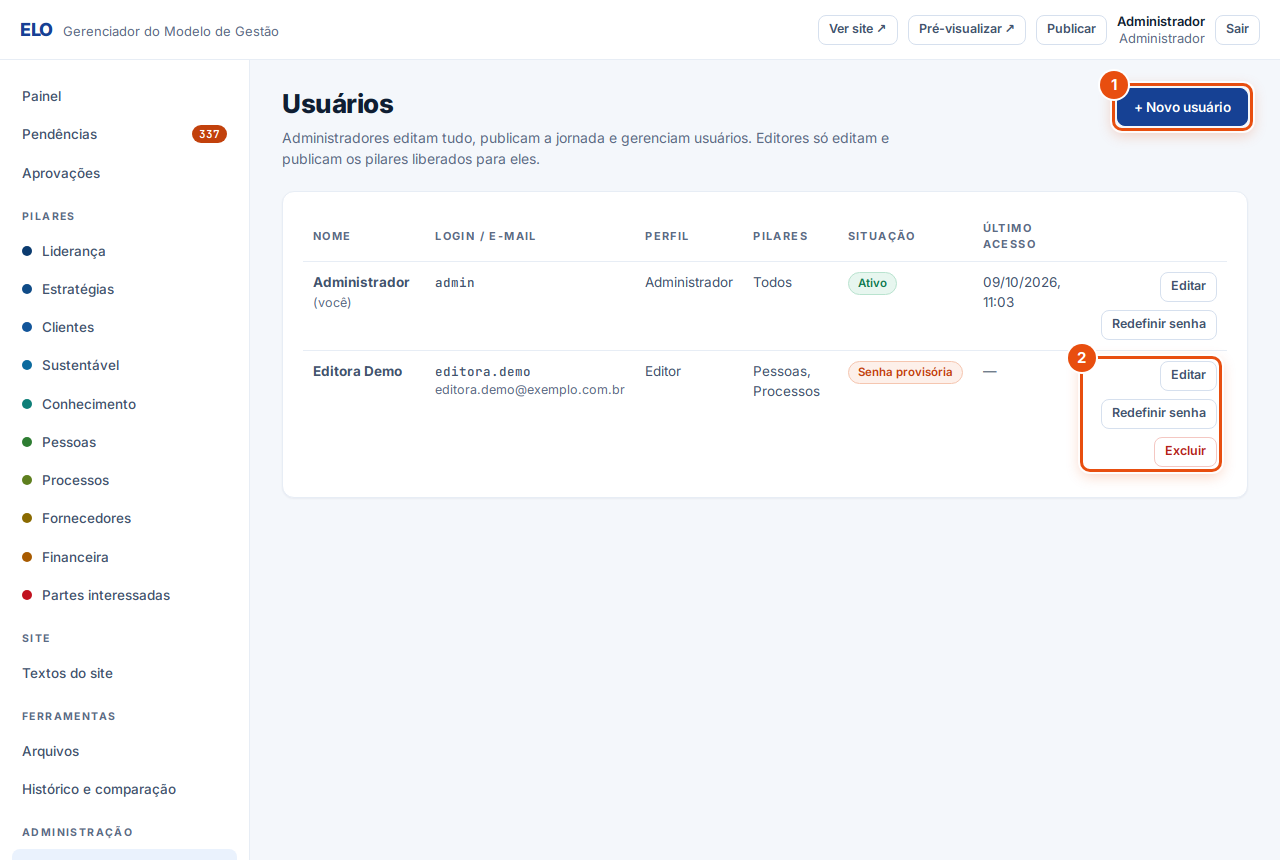
- 1+ Novo usuário.
- 2Em cada usuário: Editar (nome, e-mail, perfil, pilares, acesso ativo), Redefinir senha e Excluir.
- Clique em + Novo usuário.
- Preencha o login, o nome e o e-mail, escolha o perfil e, para editores, marque os pilares.
- Clique em Criar usuário. O sistema mostra uma senha provisória.
- Envie o login e a senha provisória para a pessoa por um canal seguro.
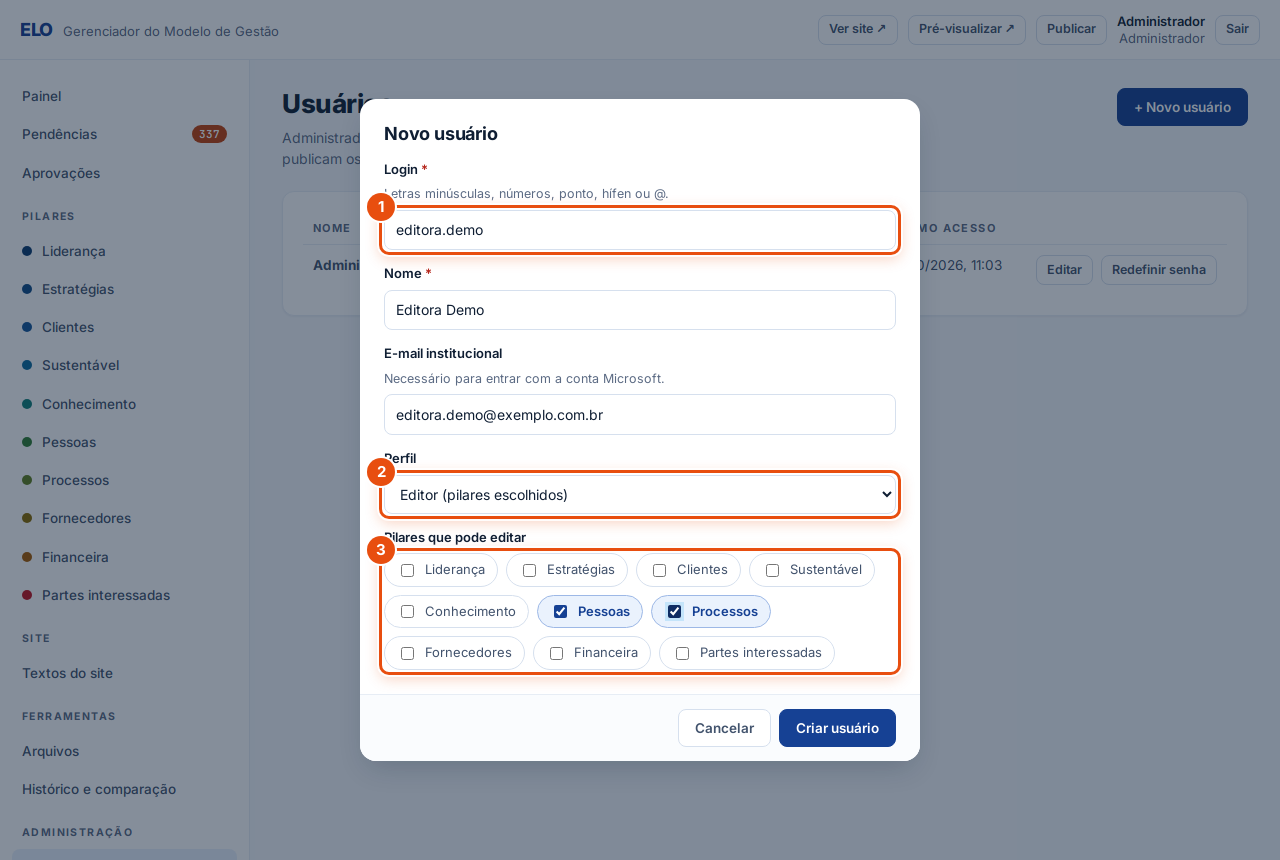
- 1O login não pode ser alterado depois.
- 2O perfil: Editor ou Administrador.
- 3Para editores, os pilares que a pessoa pode editar.
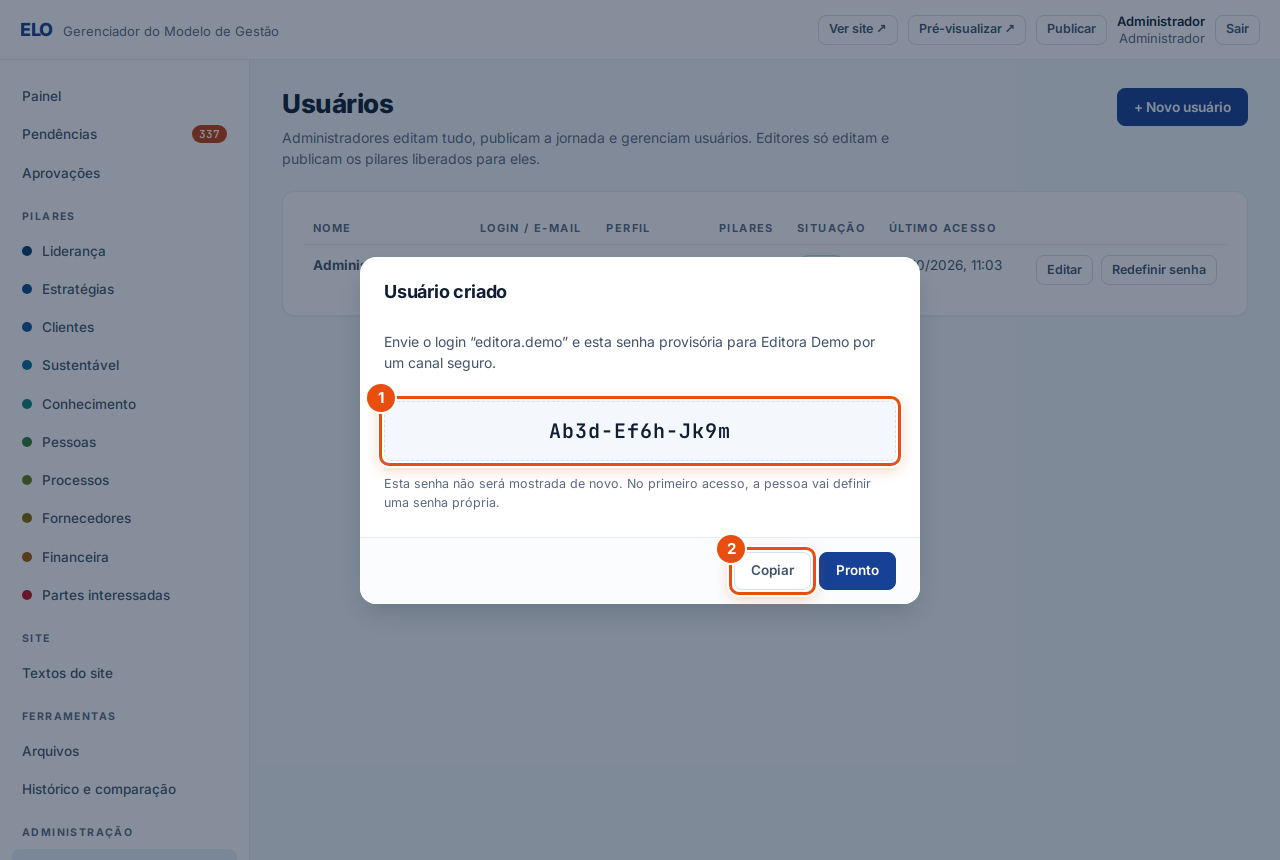
- 1A senha provisória aparece uma única vez.
- 2Copiar facilita o envio.
Anote ou copie a senha provisória antes de fechar a janela: ela não é mostrada de novo. Se perder, use Redefinir senha para gerar outra.
17. Backups
Só para administradores. Todos os dias, de madrugada, o sistema guarda uma cópia de segurança de todo o conteúdo. Ficam guardadas as 30 mais recentes.
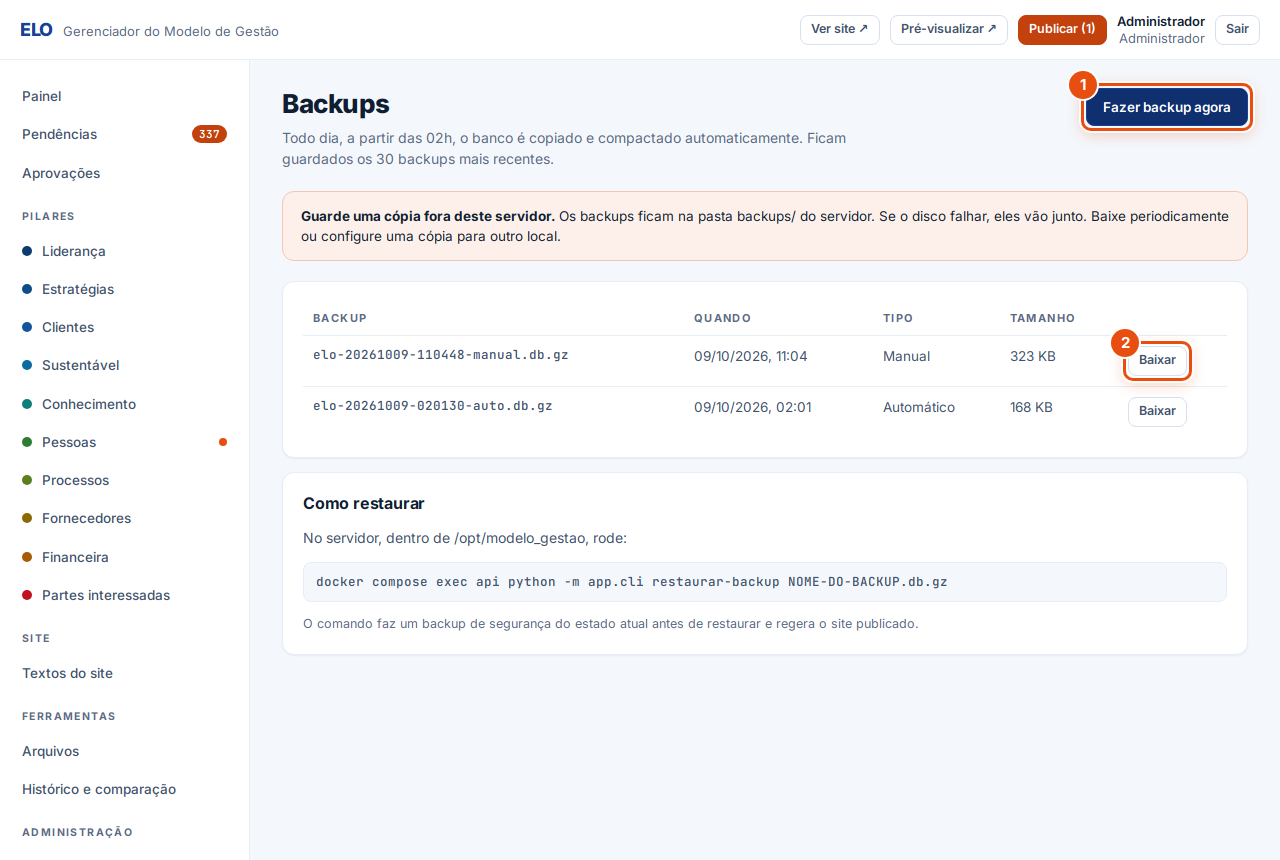
- 1Fazer backup agora, antes de uma mudança grande, por exemplo.
- 2Baixar salva a cópia no seu computador.
Baixe um backup de vez em quando e guarde fora do servidor. Para restaurar um backup, acione a equipe técnica.
18. Configurações
Só para administradores.
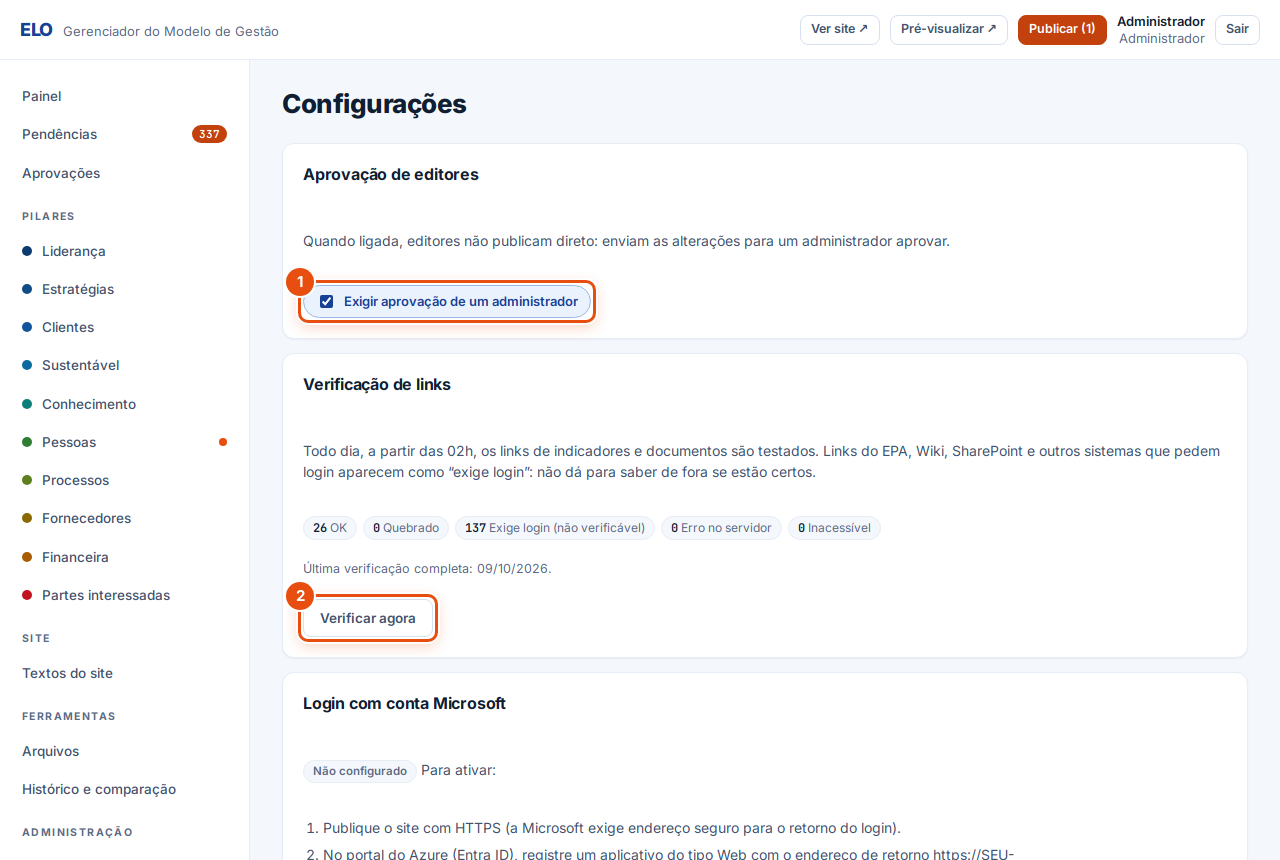
- 1Exigir aprovação de um administrador: ligada, o editor envia para aprovação. Desligada, o editor publica sozinho os seus pilares.
- 2Verificar agora testa todos os links. O sistema já faz isso sozinho todos os dias.
Na verificação de links, cada endereço recebe uma situação:
- OK: o endereço abriu normalmente.
- Exige login: o sistema de destino (EPA, Wiki, SharePoint…) pede senha, então não dá para conferir automaticamente. É o caso da maioria e não é um erro.
- Quebrado, Erro no servidor ou Inacessível: o endereço não abriu. Esses aparecem em Pendências, no filtro “Link com problema”.
19. Minha conta
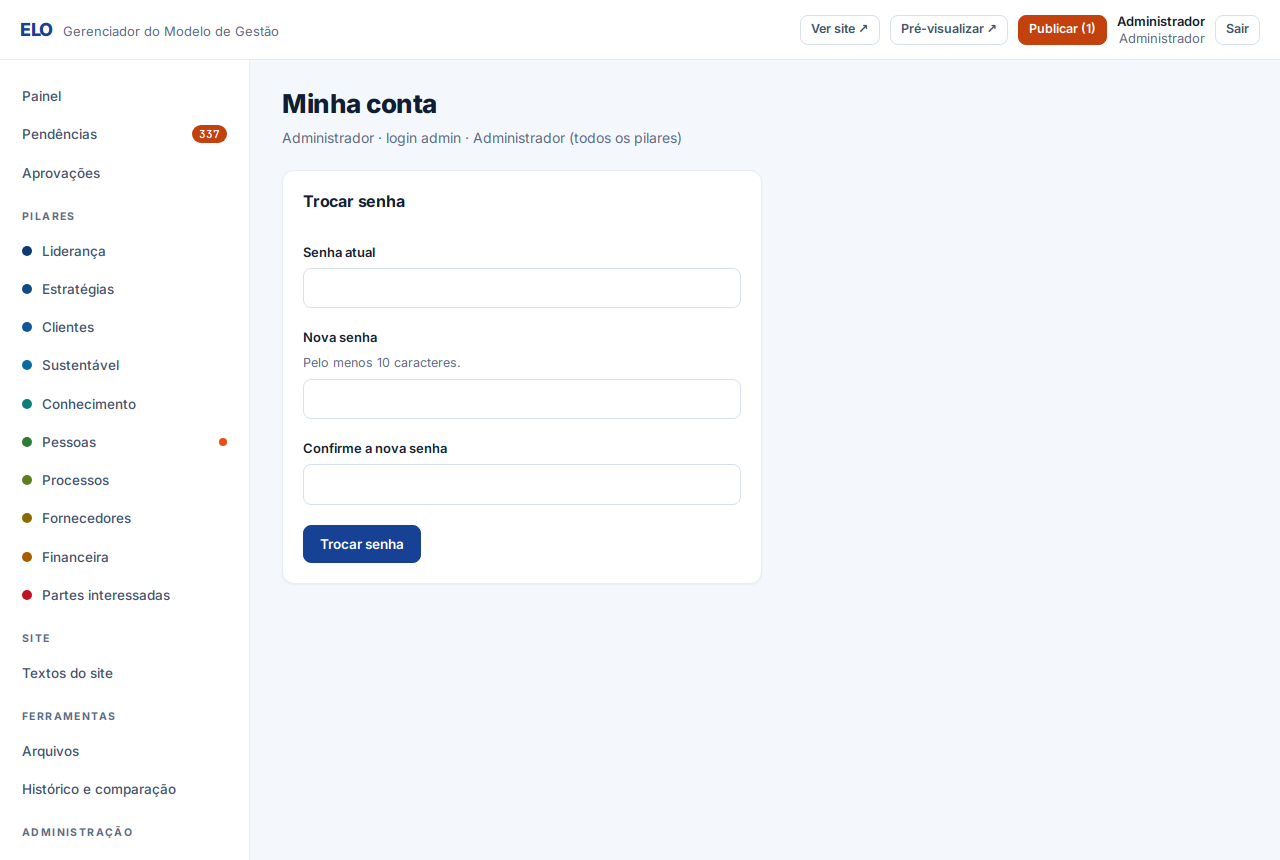
Em Minha conta, no fim do menu, você vê o seu perfil e troca a sua senha. A nova senha precisa ter pelo menos 10 caracteres.
20. Dúvidas comuns
- Salvei a alteração e ela não aparece no site.
- Salvar grava no rascunho. Para ir ao site, o pilar precisa ser publicado. Se você é editor, envie para aprovação e aguarde.
- Esqueci a minha senha.
- Peça a um administrador para usar Redefinir senha em Usuários. Você recebe uma nova senha provisória.
- Apareceu “Muitas tentativas”.
- Foram 5 senhas erradas seguidas. Aguarde 15 minutos e tente de novo.
- Apareceu um aviso de que outra pessoa alterou a prática enquanto eu editava.
- Duas pessoas editaram a mesma prática ao mesmo tempo. Recarregue a página para ver a versão mais recente e refaça a sua alteração.
- Apareceu “Sua sessão expirou”.
- A sessão dura 12 horas. Entre de novo com o seu login e a sua senha.
- Publiquei algo errado. E agora?
- Um administrador pode restaurar a versão anterior no rascunho e publicar de novo.
- O link do EPA aparece como “exige login”. Está errado?
- Não. O EPA pede senha, então a verificação automática não consegue abrir a página. Use testar link para conferir você mesmo.
- Não consigo excluir uma etapa ou um arquivo.
- A etapa ainda tem práticas, ou o arquivo ainda está em uso. Mova as práticas ou retire o link, publique e tente de novo.
- O gerenciador funciona no celular?
- Funciona, mas a edição de práticas é mais confortável no computador.
ELO · Modelo de Gestão do SESI e do SENAI Alagoas. As imagens foram feitas em um ambiente de demonstração: os usuários e as alterações que aparecem nelas são exemplos.